

시스템 설정
프로필 메뉴 > 시스템 설정은 사이트 설정 · 회원 설정 · 권한 설정 · 게시판 설정 · 통합 운영 설정 · 로그 관리 탭으로 되어 있습니다. 탭에서 값을 변경한 뒤에는 아래 오른쪽 저장하기를 눌러 주세요.
사이트 설정 탭
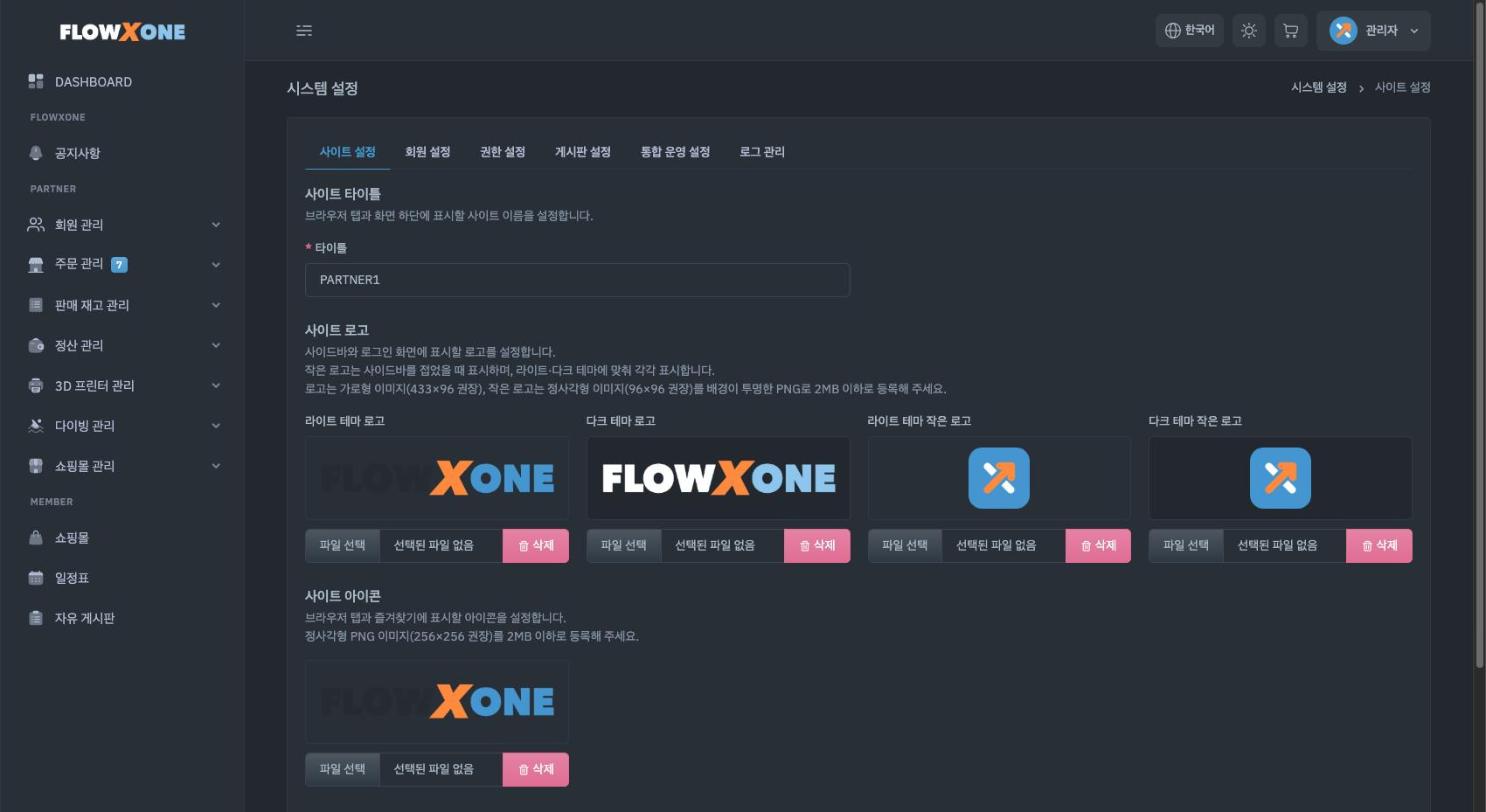
- 타이틀에 브라우저 탭과 화면 아래에 보일 사이트 이름을 입력합니다.
- 사이트 로고 네 칸(라이트 테마 로고·다크 테마 로고·라이트 테마 작은 로고·다크 테마 작은 로고)에서 파일 선택으로 이미지를 올립니다. 가로 로고는 433×96, 작은 로고(메뉴를 접었을 때)는 96×96 의 배경이 투명한 PNG(2MB 이하)를 권장합니다. 올리지 않으면 파트너사명으로 된 기본 로고가 보입니다.
- 사이트 아이콘에 브라우저 탭·즐겨찾기 아이콘(정사각형 PNG 256×256 권장)을 올립니다.
- 칸마다 삭제로 올린 이미지를 삭제하고, 저장하기를 누릅니다.
회원 설정 탭
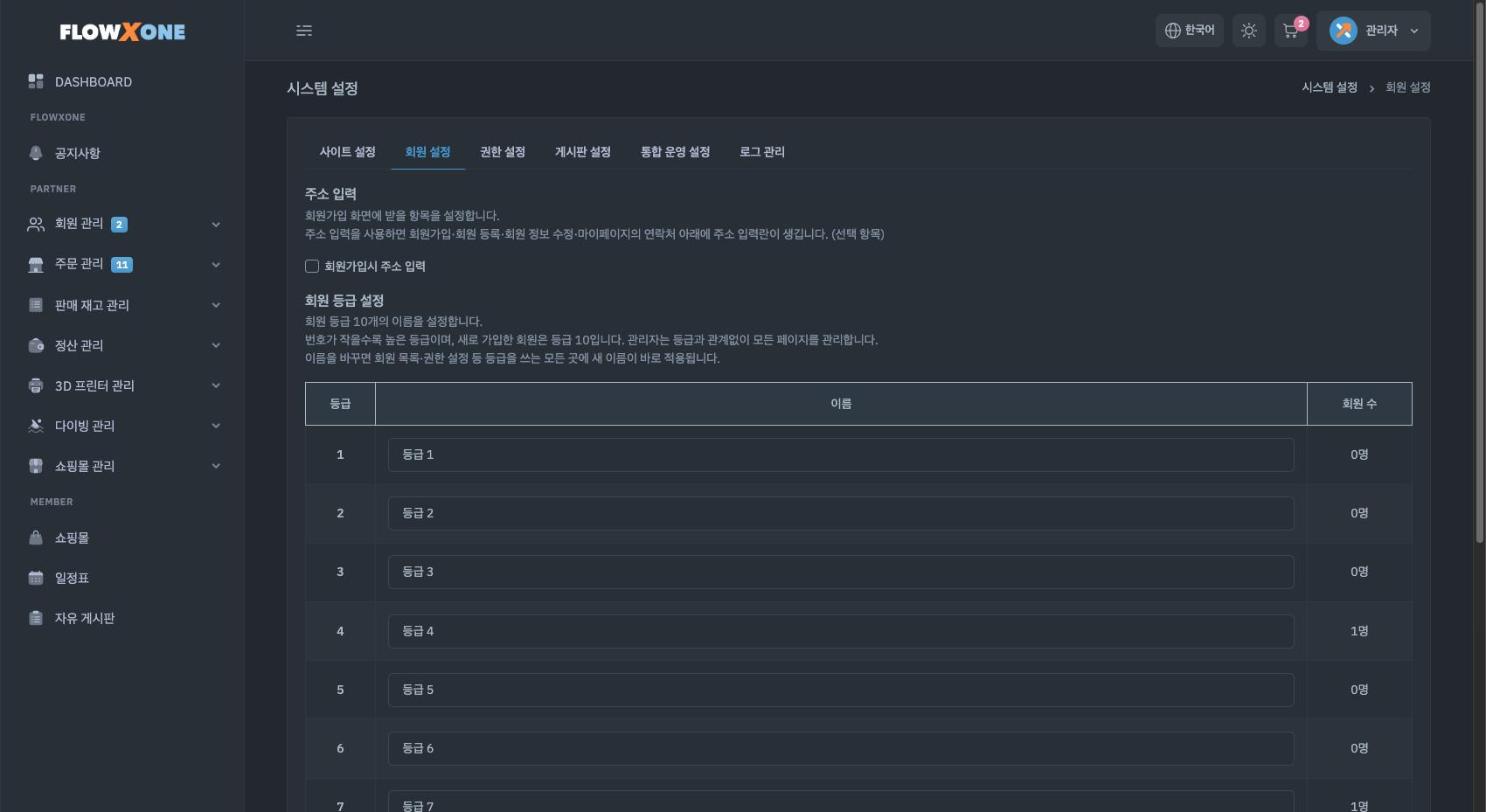
- 회원가입시 주소 입력을 체크하면 회원가입·회원 등록·정보 수정·마이 페이지에 주소 칸이 생깁니다.
- 회원 등급 설정에서 등급 1~10 의 이름을 변경합니다. 번호가 작을수록 높은 등급이고, 새 회원은 등급 10입니다. 오른쪽에 등급별 회원 수가 보입니다.
- 저장하기를 누르면 회원 목록·권한 설정 등 모든 곳에 새 이름이 바로 적용됩니다.
권한 설정 탭
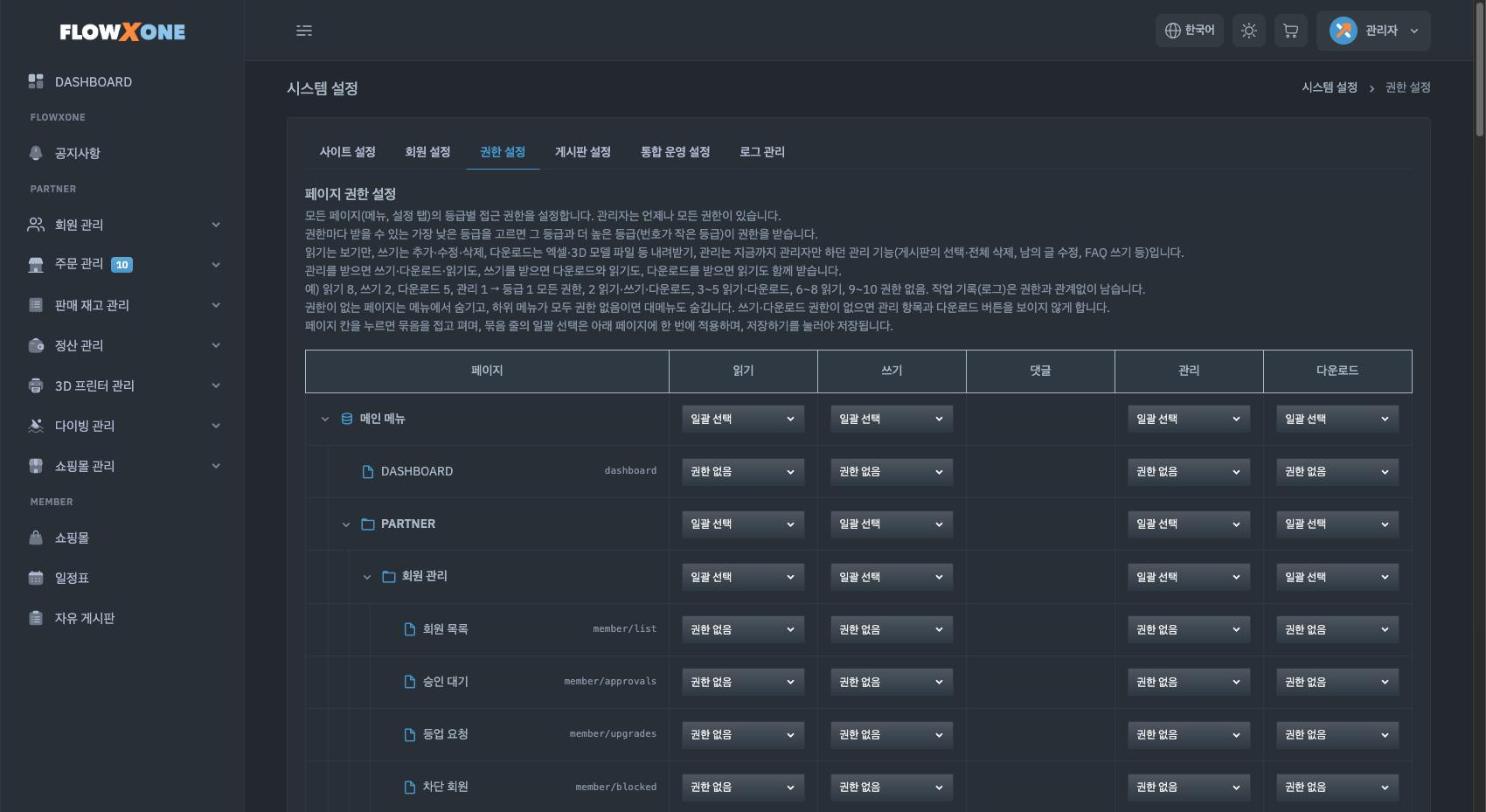
- 모든 화면(메뉴·설정 탭)이 묶음별 나무 모양으로 보입니다. 묶음 이름을 누르면 접고 펼칩니다.
- 화면 줄마다 읽기·쓰기·댓글·관리·다운로드 드롭다운에서 그 권한을 받을 가장 낮은 등급을 선택합니다. 선택한 등급과 그보다 높은 등급이 권한을 받습니다. '권한 없음'이면 관리자만 씁니다.
- 묶음 줄의 일괄 선택을 하면 그 아래 화면 모두에 한 번에 적용됩니다.
- 저장하기를 누릅니다.
- 읽기는 보기만, 쓰기는 추가·수정·삭제, 다운로드는 엑셀·파일 받기, 관리는 게시판의 남의 글 수정·삭제처럼 관리자만 하던 기능입니다. 관리를 받으면 쓰기·다운로드·읽기도, 쓰기를 받으면 다운로드·읽기도 함께 받습니다.
- 권한이 없는 화면은 메뉴에서 사라지고, 쓰기·다운로드 권한이 없으면 해당 버튼이 보이지 않습니다. 관리자는 언제나 모든 권한이 있습니다.
게시판 설정 탭
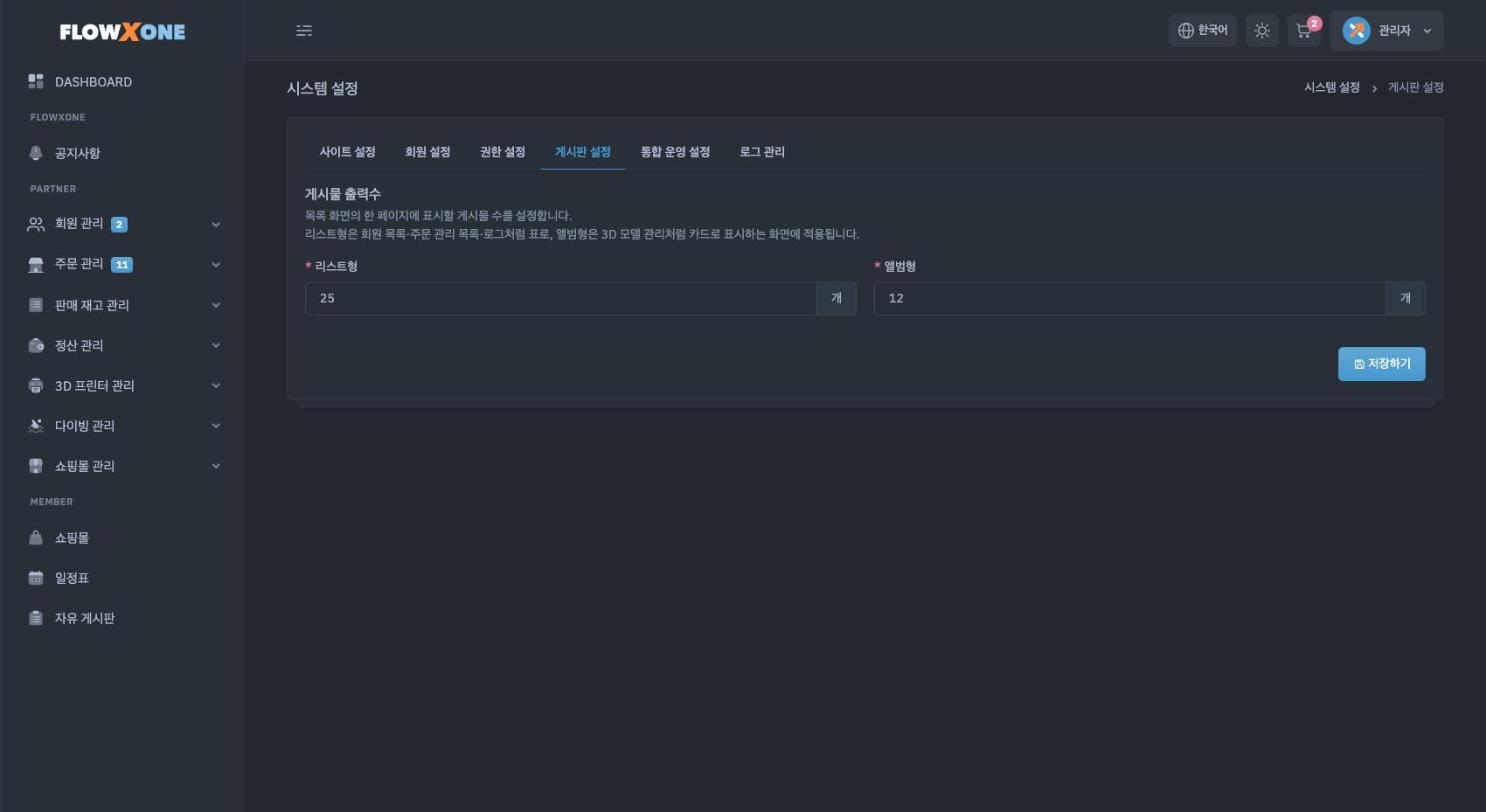
목록 화면의 한 페이지에 보일 개수를 정합니다. 리스트형(회원·주문·로그 같은 표)과 앨범형(3D 모델·앨범 같은 카드)을 입력하고 저장하기를 누릅니다.
통합 운영 설정 탭
사업자가 여러 개라 파트너사를 여러 개 운영한다면, 한 파트너사(주)에서 다른 파트너사(부)의 내용까지 함께 보고·수정·등록할 수 있습니다. 정보(사업자·세금 계산서·모듈)는 각 파트너사 것이 그대로이고, 화면만 한 곳에서 운영합니다.
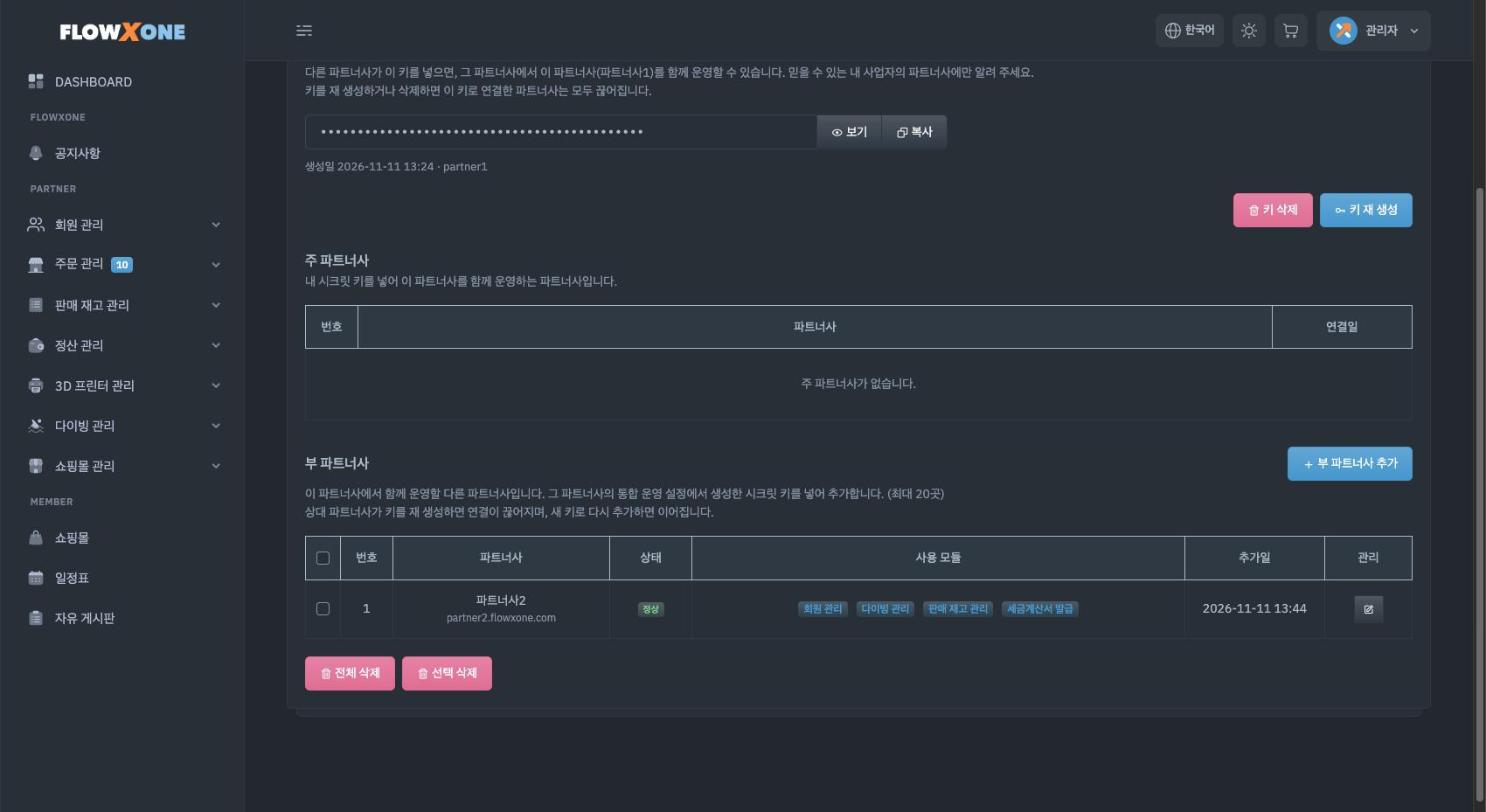
- 부 파트너사(파트너사2)로 로그인해 이 탭의 Secret Key에서 키 생성을 누릅니다. 보기로 키를 확인하고 복사를 누릅니다.
- 주 파트너사(파트너사1)로 로그인해 이 탭 아래 + 부 파트너사 추가를 누릅니다.
- 복사한 시크릿 키(fxu_ 로 시작)를 붙여넣고 추가를 누릅니다.
- 부 파트너사 목록의 수정 버튼으로 함께 운영할 사용 모듈을 선택할 수 있습니다.
- 이제 파트너사1 의 목록에 두 파트너사의 내용이 함께 보이고(통합 파트너사 칸), 등록 창에서 어느 파트너사에 등록할지 선택합니다.
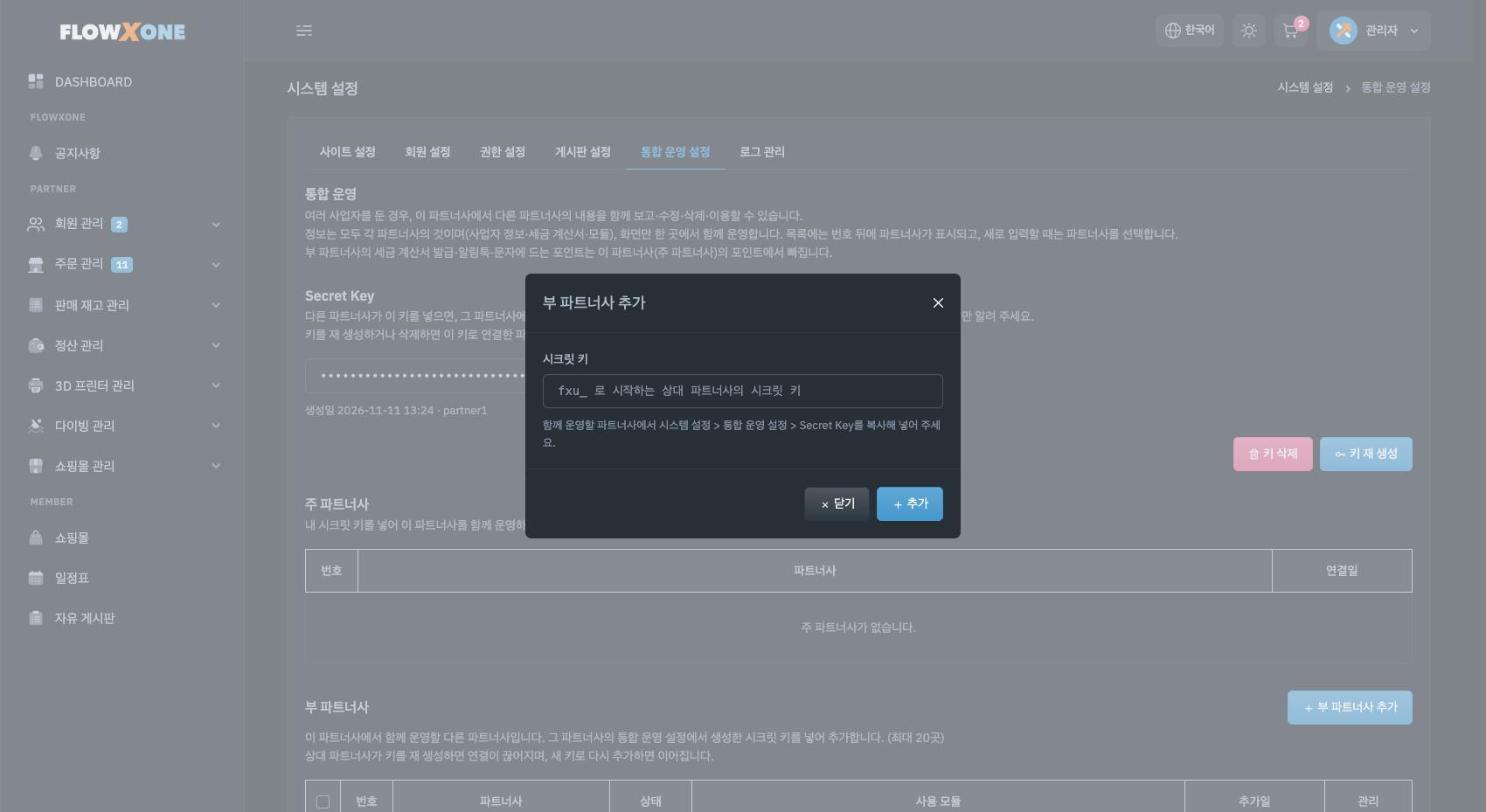
- 부 파트너사가 키 재 생성이나 키 삭제를 하면 그 키로 연결한 파트너사는 모두 끊어집니다. 새 키로 다시 추가하면 이어집니다.
- 연결을 끊으려면 주 파트너사에서 부 파트너사 줄을 체크하고 선택 삭제를 누릅니다.
부 파트너사의 세금 계산서 발급·알림톡·문자에 드는 크레딧은 주 파트너사의 크레딧에서 빠집니다. 키는 믿을 수 있는 내 사업자의 파트너사에만 알려 주세요.
로그 관리 탭
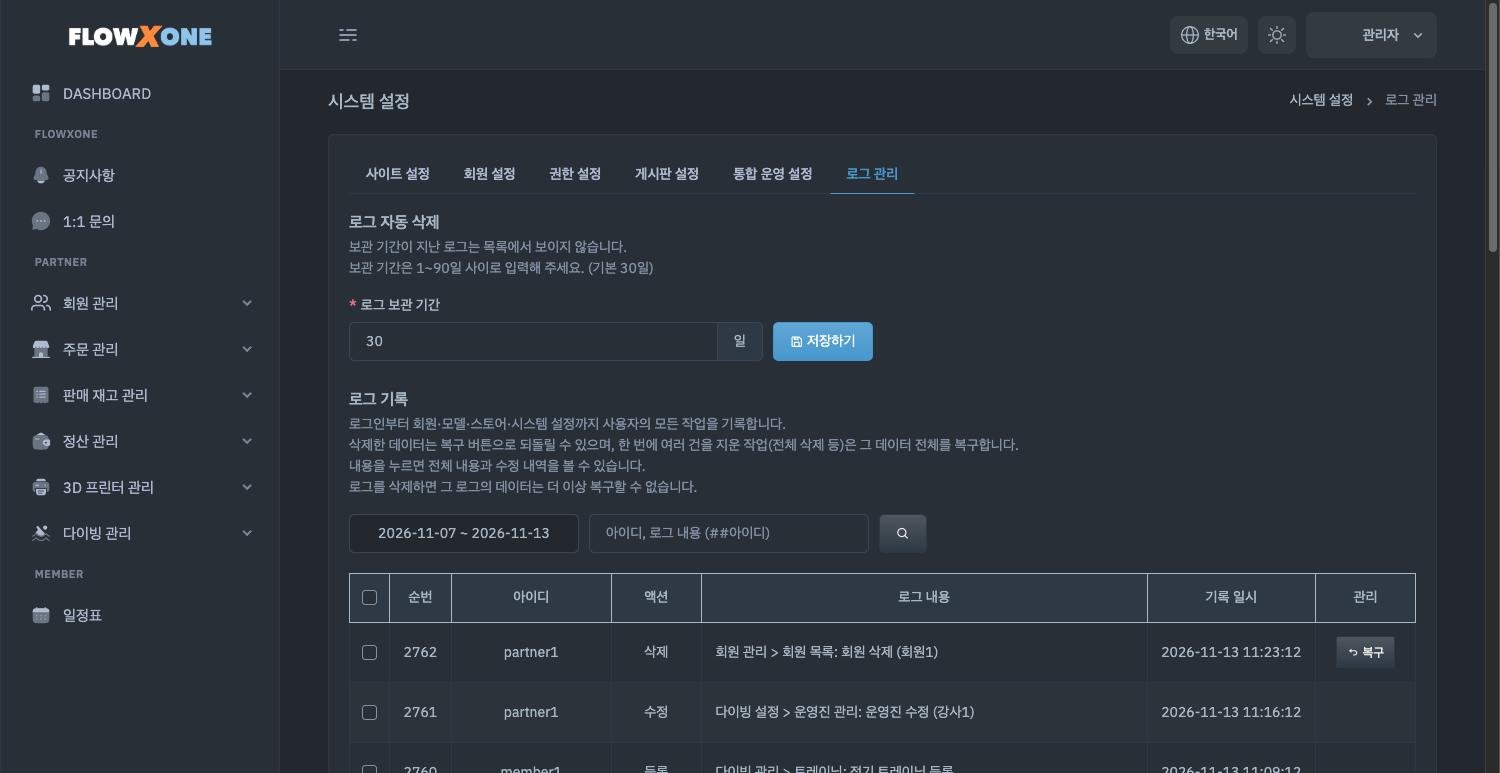
- 로그 보관 기간을 1~90일(기본 30일) 사이로 입력하고 저장하기를 누릅니다. 보관 기간이 지난 로그는 목록에서 보이지 않고, 복구도 할 수 없습니다.
- 로그 기록에서 기간을 선택하고 아이디·로그 내용으로 검색합니다.
##아이디로 검색하면 그 아이디의 기록만 봅니다. - 로그 내용을 누르면 변경 전·후 내용 전체를 볼 수 있습니다.
- 삭제 작업 줄의 복구 버튼을 누르면 삭제한 데이터를 되살립니다. 전체 삭제처럼 여러 건을 삭제한 작업은 한 번에 모두 복구합니다.
- 로그를 삭제하면 그 로그의 데이터는 더 이상 복구할 수 없습니다.