

정산 관리
판매 재고 관리 모듈에 딸린 메뉴로, 거래처와 주고받은 돈(결제 내역)과 전자 세금계산서를 관리합니다.
결제 내역 — 목록
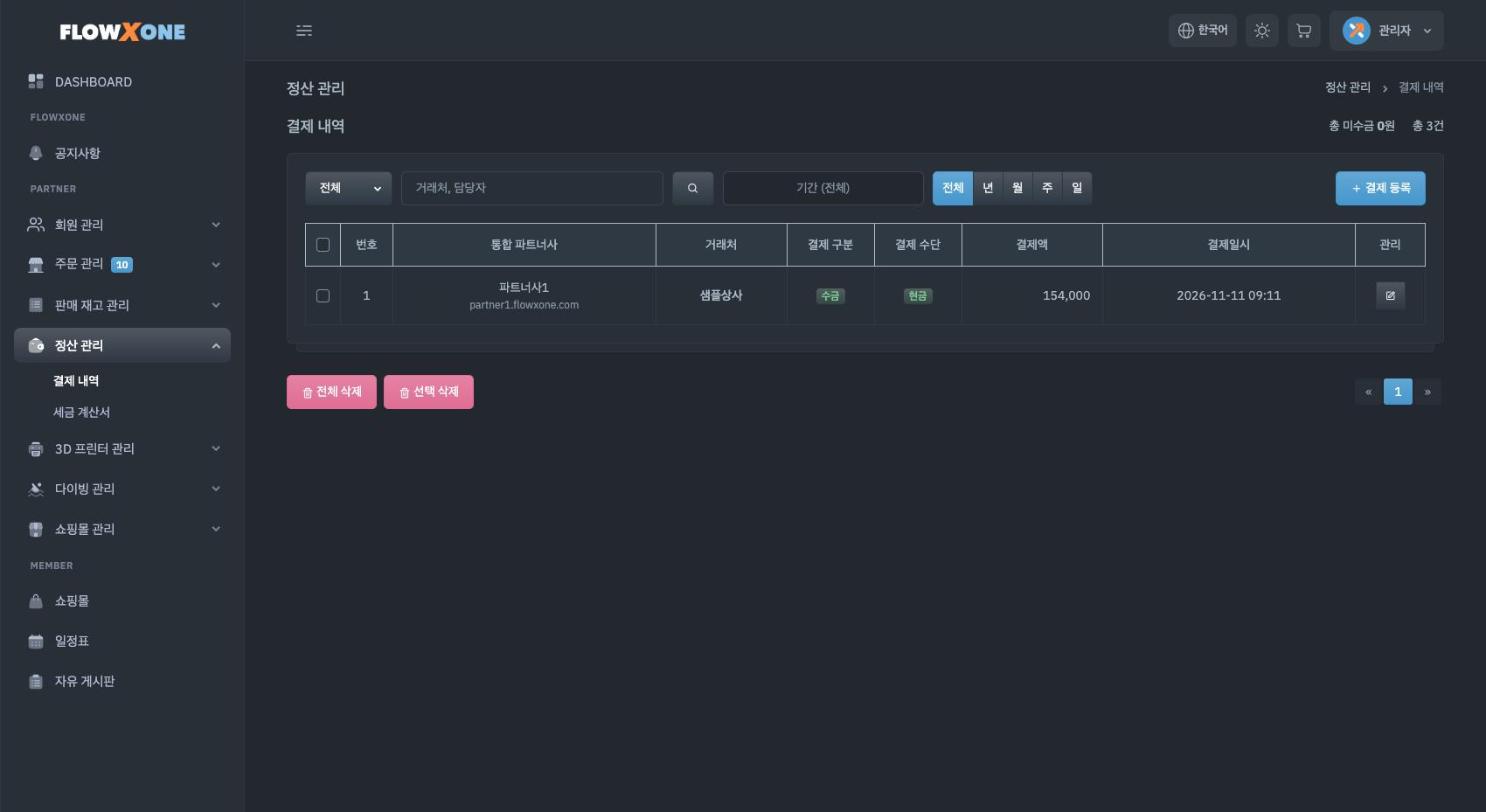
- 위쪽 오른쪽에 총 미수금과 전체 건수가 보입니다.
- 구분(전체·수금·입금)·거래처·담당자 검색·기간으로 찾습니다.
- 연필 버튼으로 수정하고, 체크 후 선택 삭제로 삭제합니다.
결제 등록
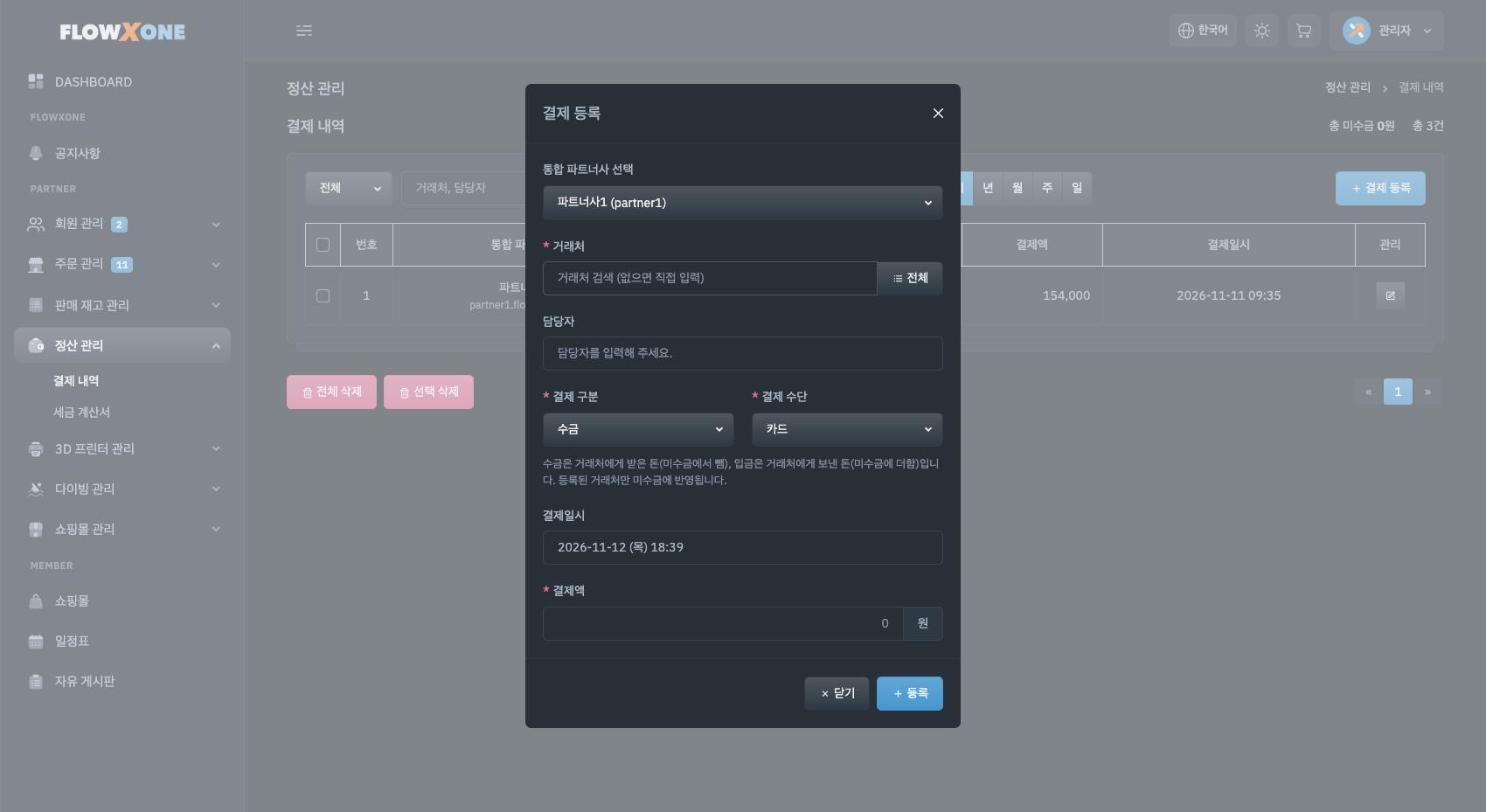
- + 결제 등록을 누릅니다.
- 거래처를 검색하거나 전체로 선택합니다. 목록에 없으면 직접 입력할 수 있지만, 등록된 거래처만 미수금에 반영됩니다.
- 담당자를 입력하고 결제 구분을 선택합니다. 수금은 거래처에게 받은 돈(미수금에서 뺌), 입금은 거래처에게 보낸 돈(미수금에 더함)입니다.
- 결제 수단(카드·현금), 결제일시, 결제액을 입력하고 등록을 누릅니다.
세금 계산서
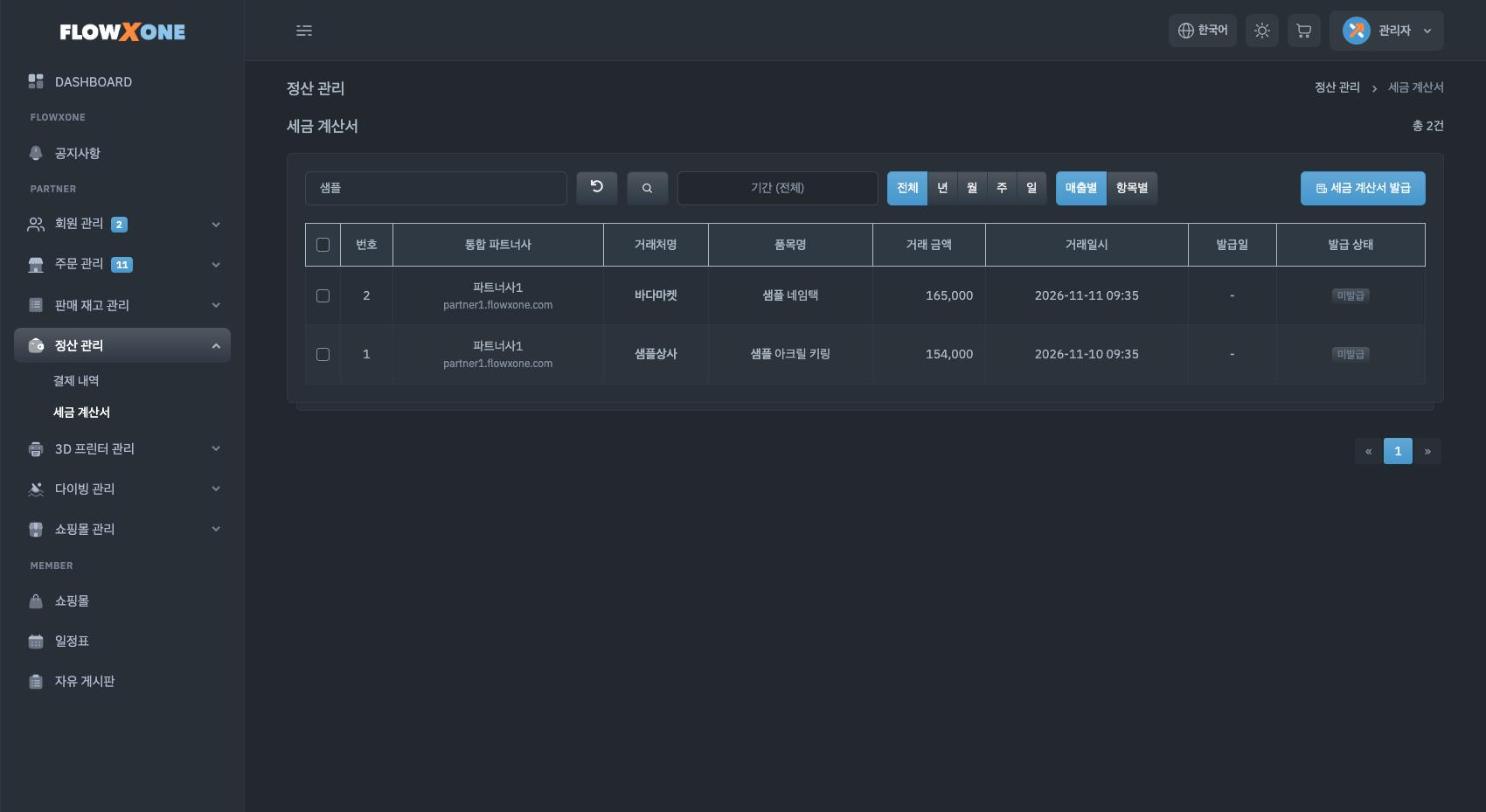
세금계산서 발급 모듈을 쓰면 보입니다. 먼저 아래 팝빌 연동에서 공동 인증서를 등록해 주세요.
- 매출 내역이 목록으로 보입니다. 매출별(매출 한 건씩) 또는 항목별(품목 줄씩) 보기를 선택합니다.
- 발급할 줄을 체크하고 세금 계산서 발급을 누릅니다.
- 확인 창에서 거래처·금액을 확인하고 발급합니다. 발급되면 발급일과 발급 상태가 변경되고, 거래 내역에도 표시됩니다.
- 발급할 때마다 크레딧이 차감됩니다. (크레딧)
정산 설정 > 팝빌 연동 탭
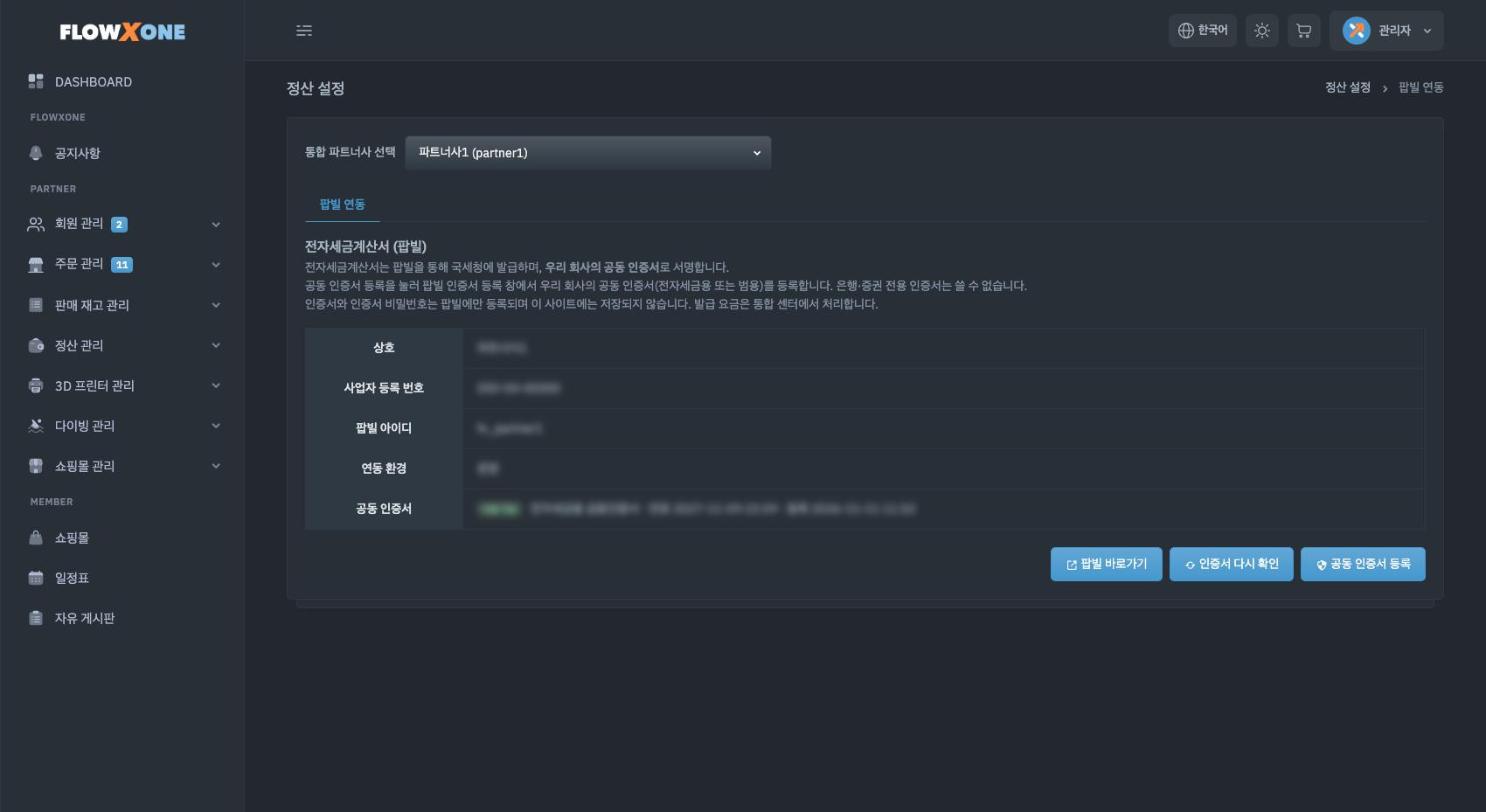
- 프로필 메뉴 > 정산 설정을 누릅니다. 상호·사업자 등록 번호·팝빌 아이디·연동 환경·공동 인증서 상태가 보입니다.
- 공동 인증서 등록을 눌러 팝빌 인증서 등록 창에서 우리 회사의 공동 인증서(전자세금용 또는 범용)를 등록합니다. 은행·증권 전용 인증서는 쓸 수 없습니다.
- 등록 후 인증서 다시 확인을 누르면 상태와 유효기간이 갱신됩니다.
- 인증서와 비밀번호는 팝빌에만 저장되고 이 사이트에는 저장되지 않습니다. 팝빌 바로가기로 팝빌 화면을 엽니다.