

판매 재고 관리
거래처와 품목(재고)을 등록하고 매입·매출을 기록하면 재고 수량, 거래 내역, 미수금이 자동으로 맞춰집니다. 처음에는 ① 판매 재고 설정(구분·계좌·도장) → ② 거래처 등록 → ③ 품목 등록 → ④ 매입·매출 기록 순서로 진행하세요.
거래처 관리 — 목록
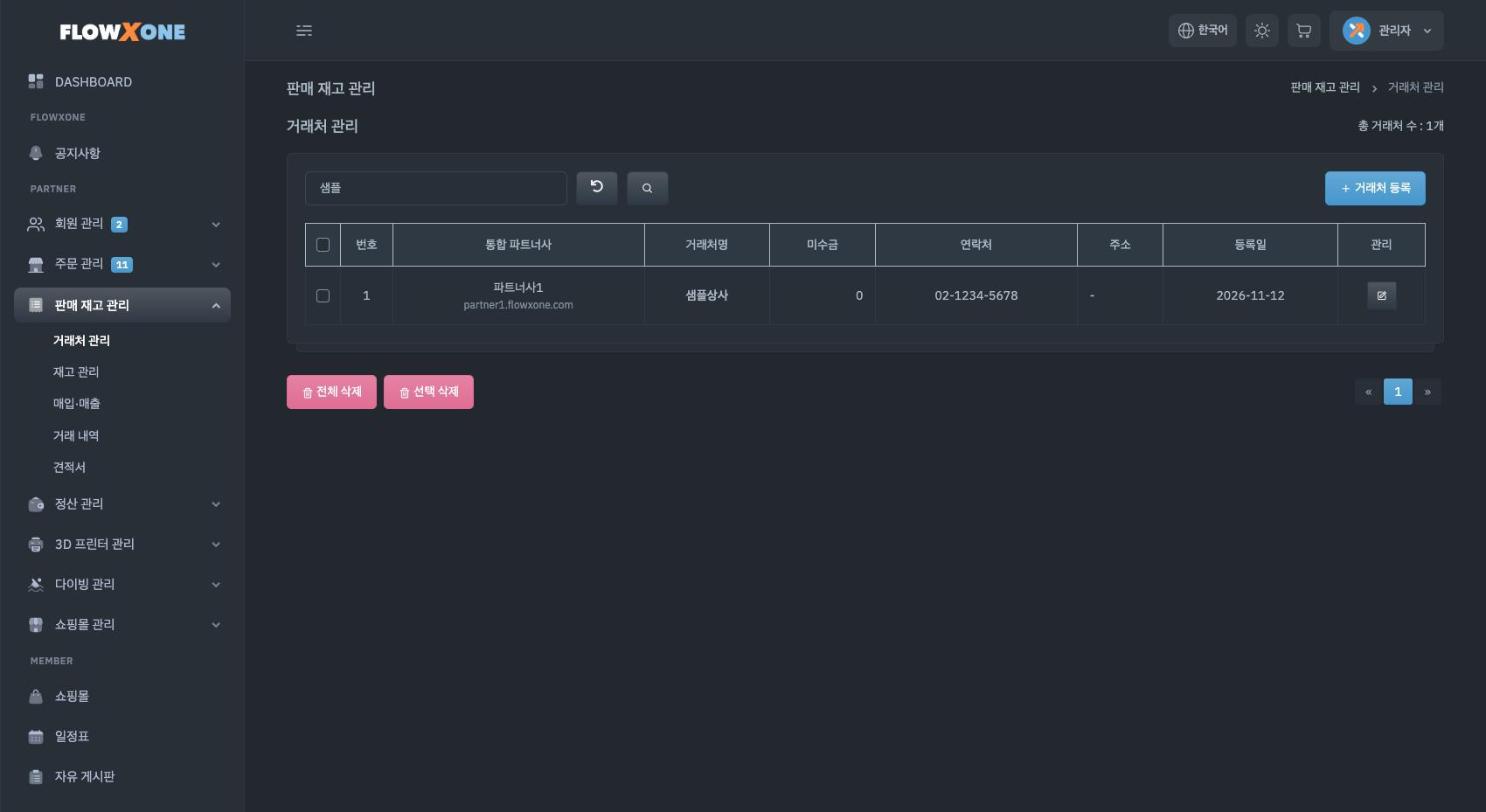
- 거래처명·미수금·연락처·주소·등록일이 보입니다. 미수금은 매출 합계에서 수금한 금액을 뺀 금액입니다.
- 거래처명을 누르면 상세 정보를, 연필 버튼으로 수정 창을 엽니다. 체크 후 선택 삭제로 삭제합니다.
거래처 등록
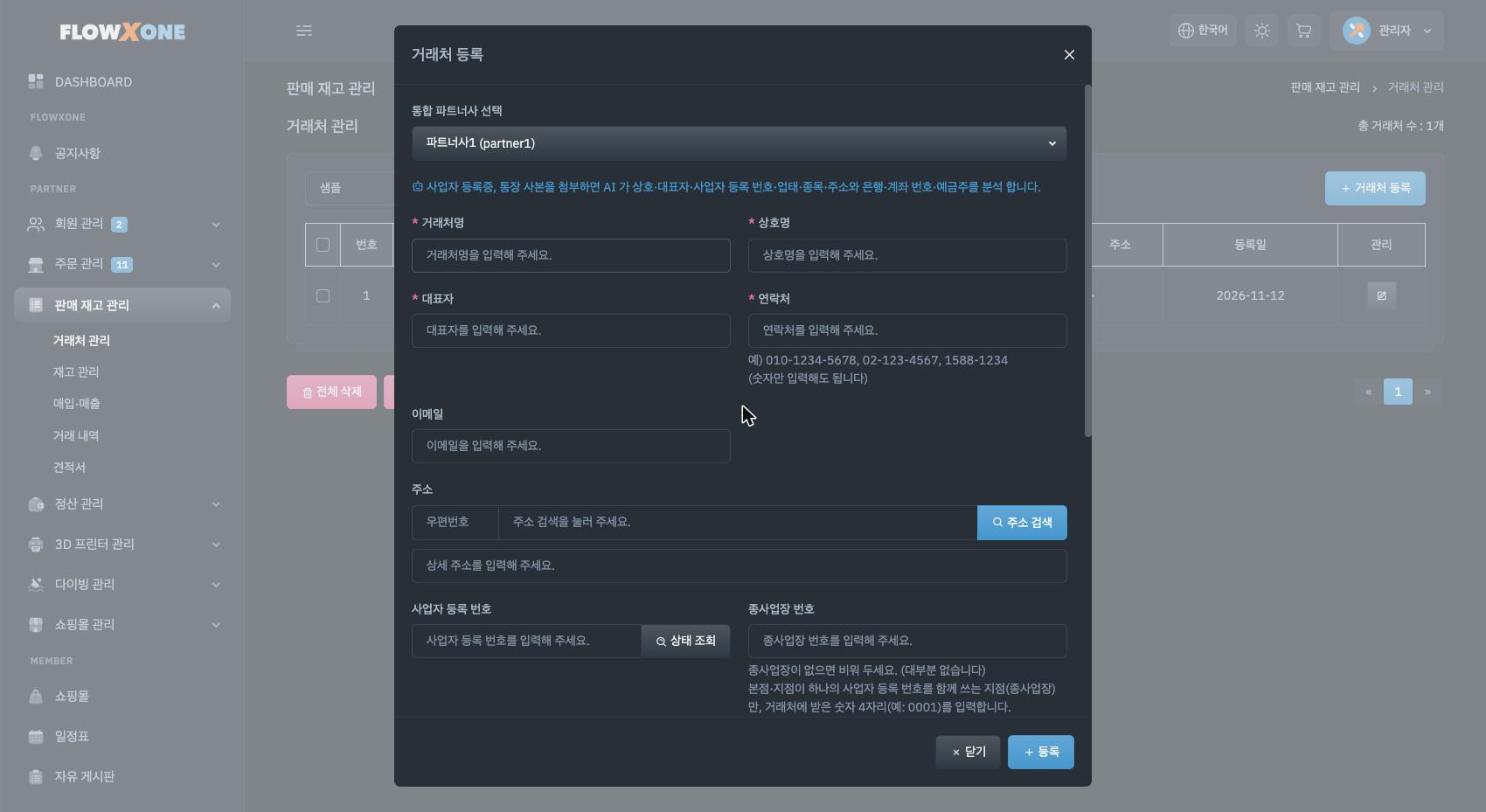
- + 거래처 등록을 누릅니다.
- 사업자 등록증·통장 사본이 있으면 먼저 첨부합니다. AI 가 상호·대표자·사업자 등록 번호·업태·종목·주소와 은행·계좌 번호·예금주를 읽어 칸을 채웁니다. 채워진 값은 꼭 확인합니다.
- 거래처명·상호명·대표자·연락처(필수)를 입력합니다. 이메일·주소(주소 검색)는 필요할 때 입력합니다.
- 사업자 등록 번호를 입력하고 상태 조회로 휴·폐업 여부를 확인합니다. 종사업장 번호는 지점이 있을 때만 4자리로 입력합니다.
- 업태·종목·세금 계산서 발급 이메일·계좌를 입력하고 등록을 누릅니다.
재고 관리 — 품목 등록·수정
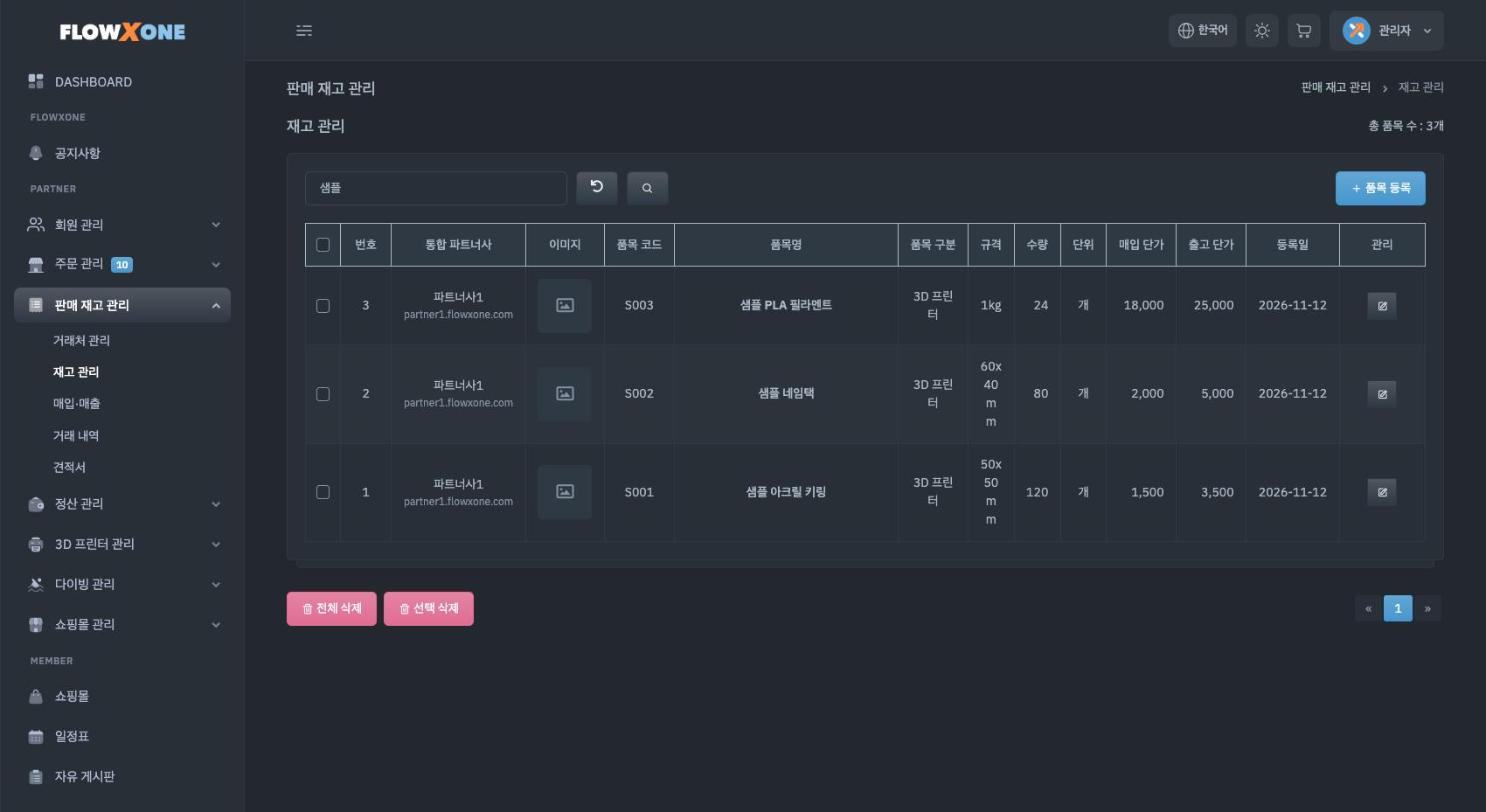
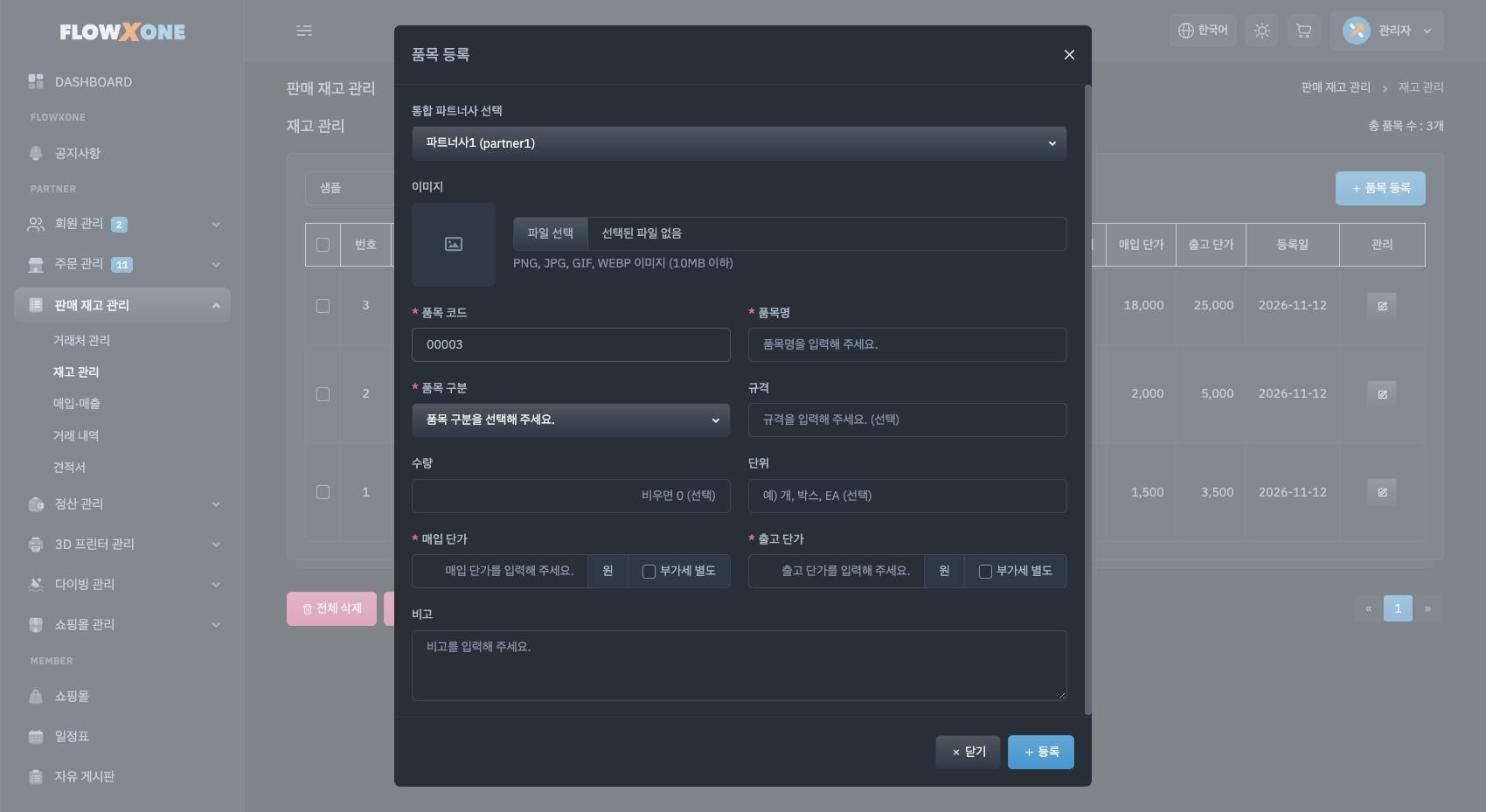
- + 품목 등록을 누릅니다.
- 이미지(선택)를 선택하고, 품목 코드(자동으로 다음 번호가 채워짐)·품목명을 입력합니다.
- 품목 구분을 선택합니다. 구분은 판매 재고 설정 > 구분 관리에서 미리 등록합니다.
- 규격·수량·단위는 선택입니다. 수량을 비우면 0 입니다.
- 매입 단가·출고 단가를 입력합니다. 단가에 부가세가 포함되지 않았으면 부가세 별도를 체크합니다.
- 비고를 입력하고 등록을 누릅니다.
수량은 매입하면 늘고 매출하면 줄어듭니다. 실제 재고와 다르면 품목을 수정해 맞춥니다.
매입·매출 — 등록
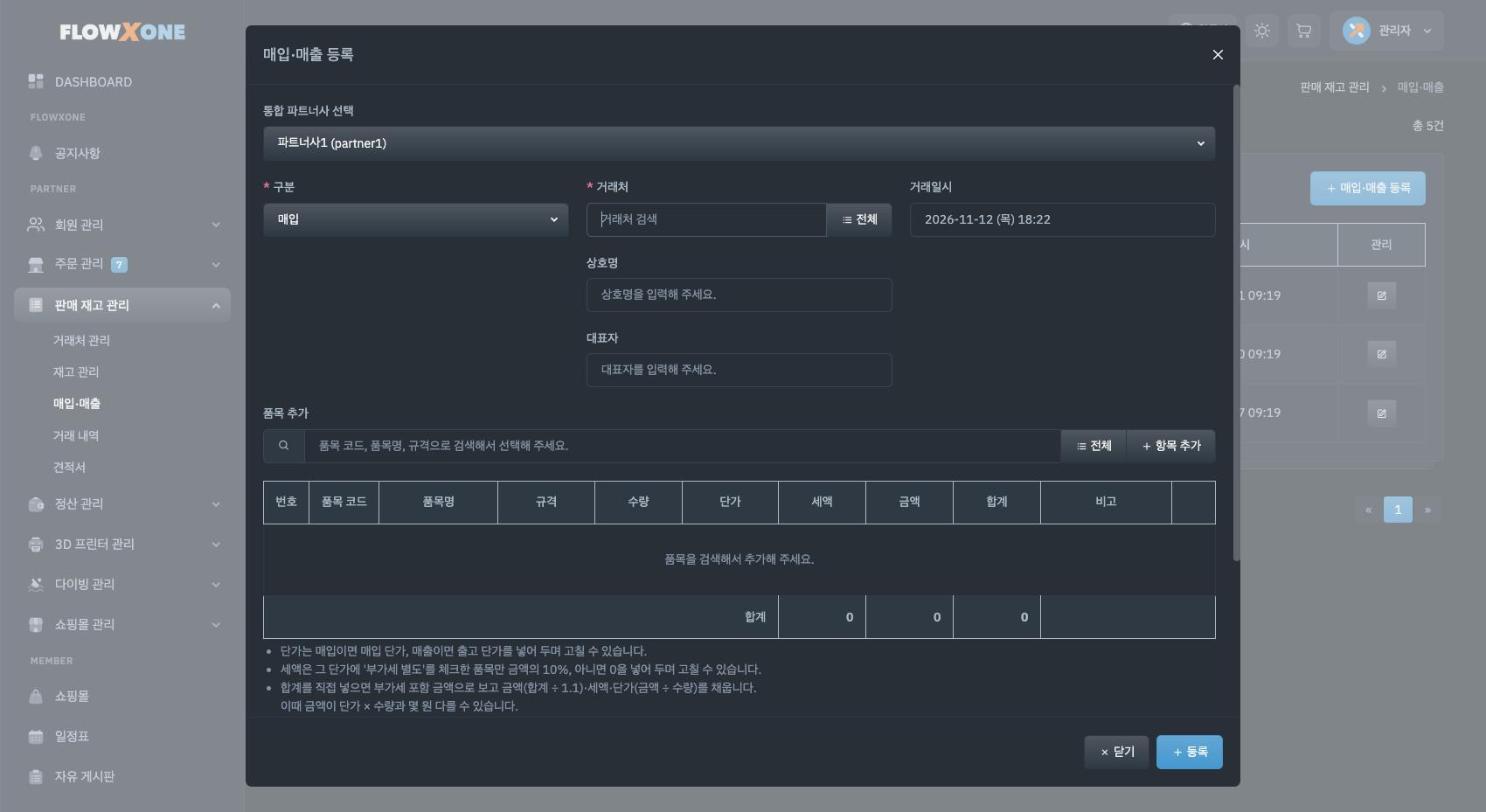
- 매입·매출 화면에서 + 매입·매출 등록을 누릅니다.
- 구분(매입·매출)을 선택합니다.
- 거래처 칸에 이름을 입력해 검색하거나 전체로 목록에서 선택합니다. 상호명·대표자가 자동으로 채워집니다. 거래일시는 기본이 현재 시각이며 달력으로 변경합니다.
- 품목 추가 칸에 품목 코드·품목명·규격을 입력해 검색하고 선택합니다. 전체로 여러 품목을 한 번에 선택할 수 있고, 등록하지 않은 품목은 + 항목 추가로 직접 씁니다.
- 표에서 수량·단가를 고치면 세액·금액·합계가 계산됩니다. 합계를 직접 입력하면 거꾸로 금액·세액·단가를 나눠 채웁니다.
- 특이사항을 입력하고 등록을 누릅니다. 재고와 미수금에 바로 반영됩니다.
매입·매출 — 상세·거래 명세서
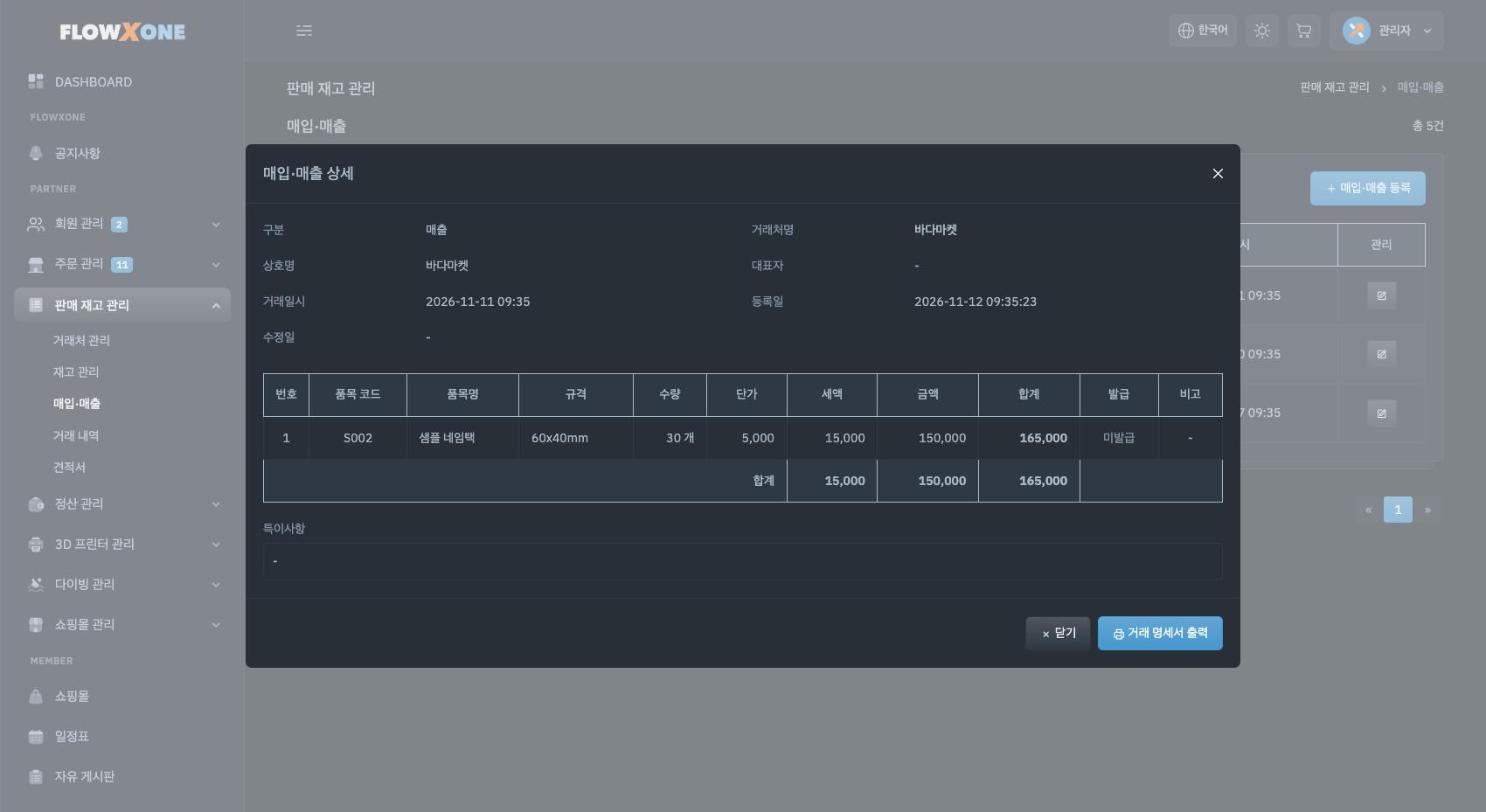
- 목록의 품목명을 누르면 상세가 열립니다. 수정은 줄의 연필 버튼으로 합니다.
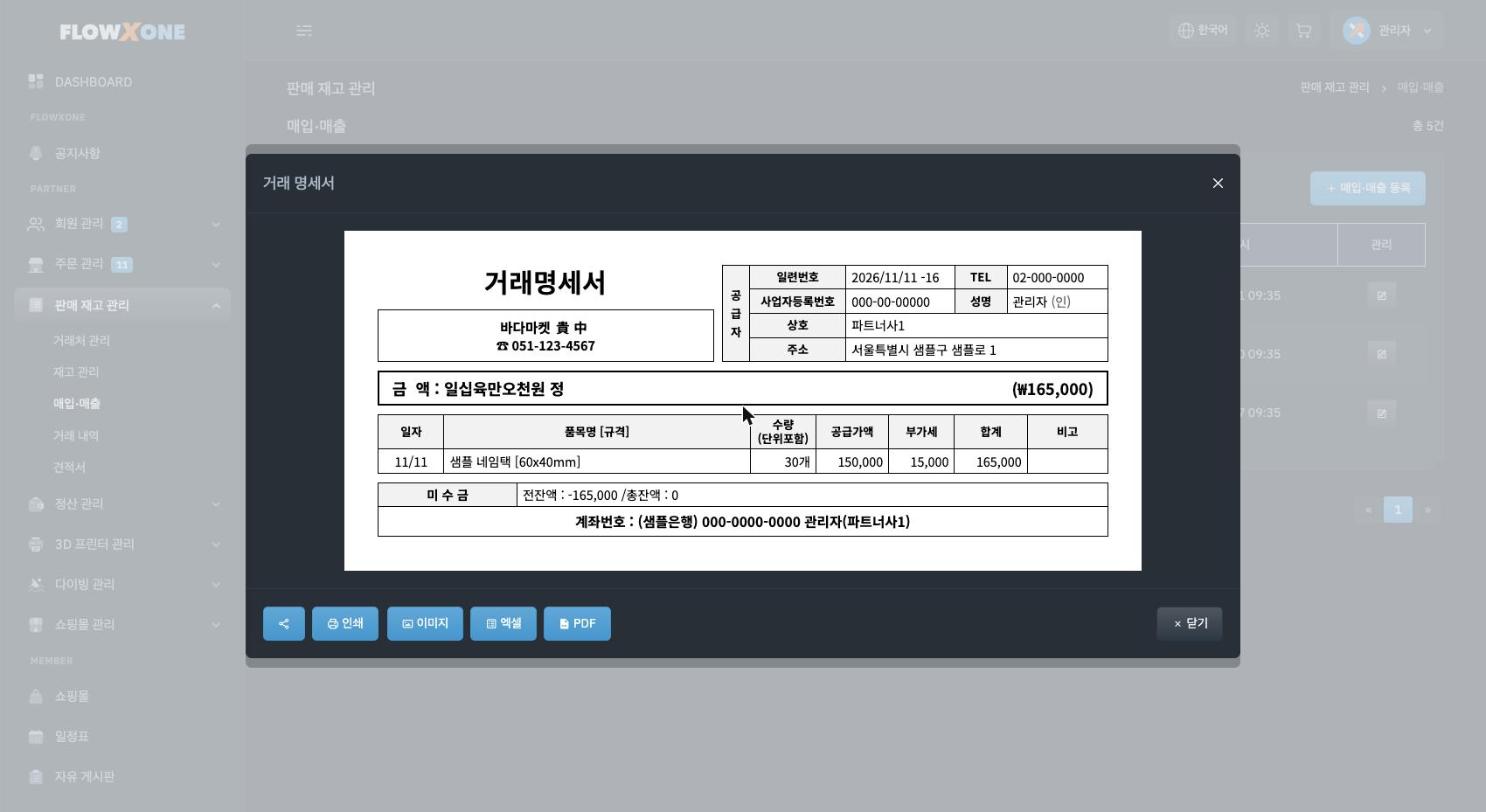
- 상세에서 거래 명세서 출력을 누르면 명세서가 열립니다. 공급자 칸에는 사업자 정보와 판매 재고 설정의 도장·계좌가 들어갑니다.
- 아래 버튼으로 인쇄하거나 이미지·엑셀·PDF로 저장하고, 공유 버튼으로 휴대폰에서 바로 보냅니다.
거래 내역
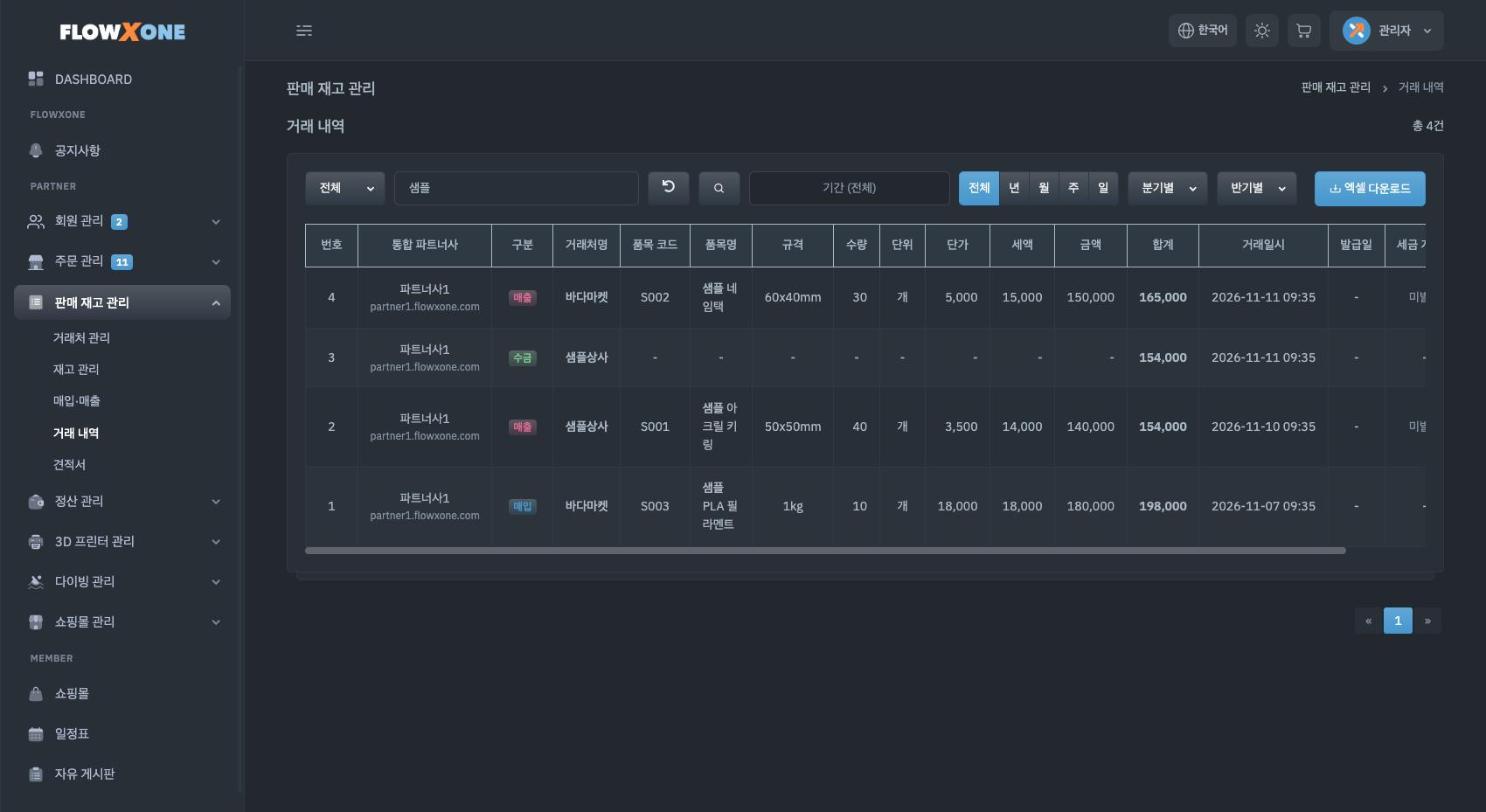
- 매입·매출의 품목 줄과 수금(결제)을 한 표로 모아 봅니다.
- 구분(매입·매출·수금 등)·검색·기간으로 찾고, 분기별·반기별 드롭다운으로 기간을 정리합니다.
- 엑셀 다운로드로 현재 목록을 엑셀로 받습니다. 세금 계산서 발급일과 발급 여부도 함께 보입니다.
견적서
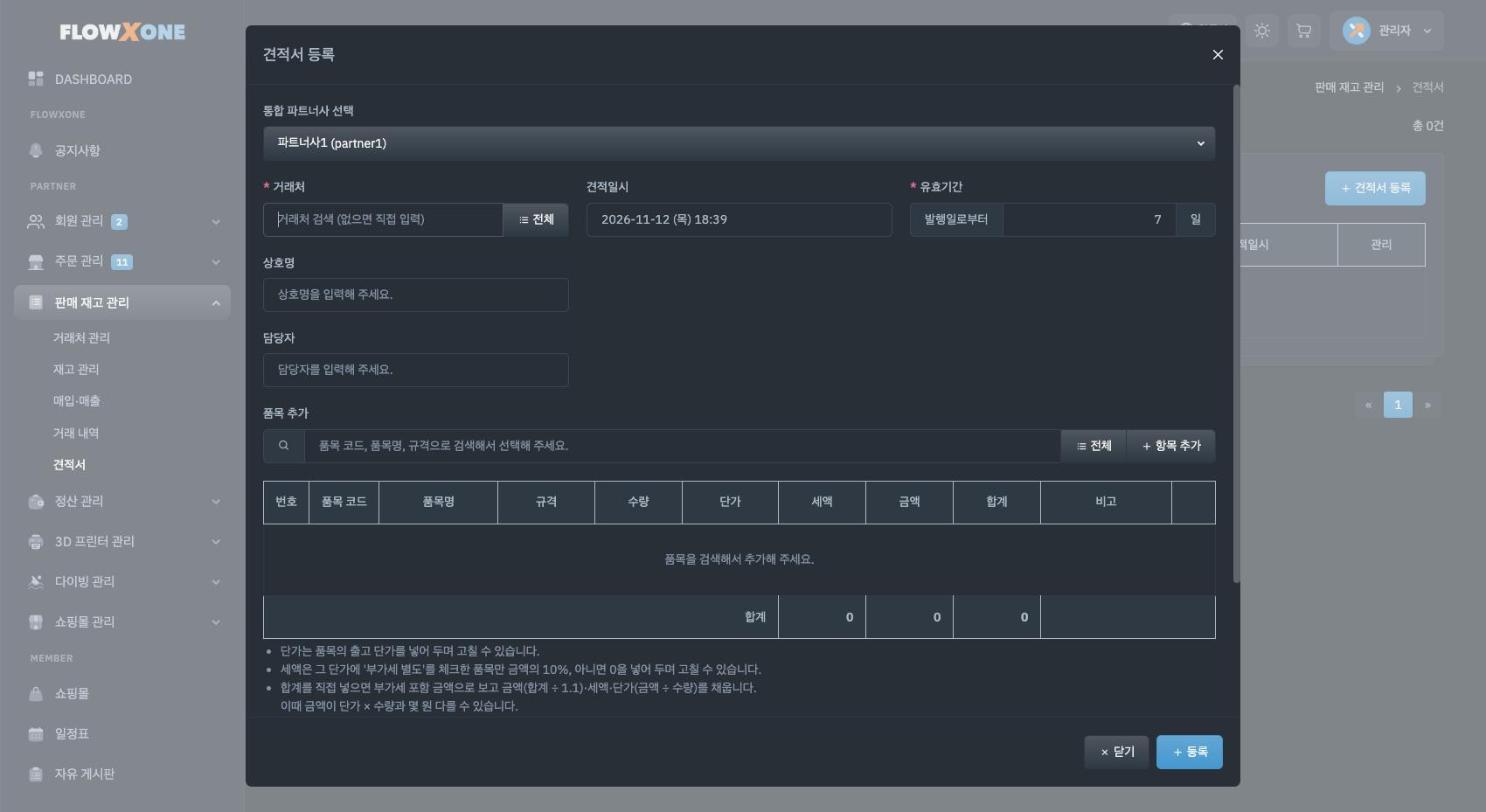
- + 견적서 등록을 누릅니다.
- 거래처를 검색해 선택하거나(없으면 직접 입력), 상호명·담당자를 입력합니다.
- 견적일시와 유효기간(발행일로부터 n일)을 정합니다.
- 품목은 매입·매출과 같은 방법으로 추가하고 수량·단가를 고칩니다. 특이사항을 입력하고 등록합니다.
- 목록의 품목명을 눌러 상세를 열고 견적서 출력으로 인쇄·이미지·엑셀·PDF 를 받습니다. 확정되면 상세에서 매출로 전환할 수 있습니다.
판매 재고 설정
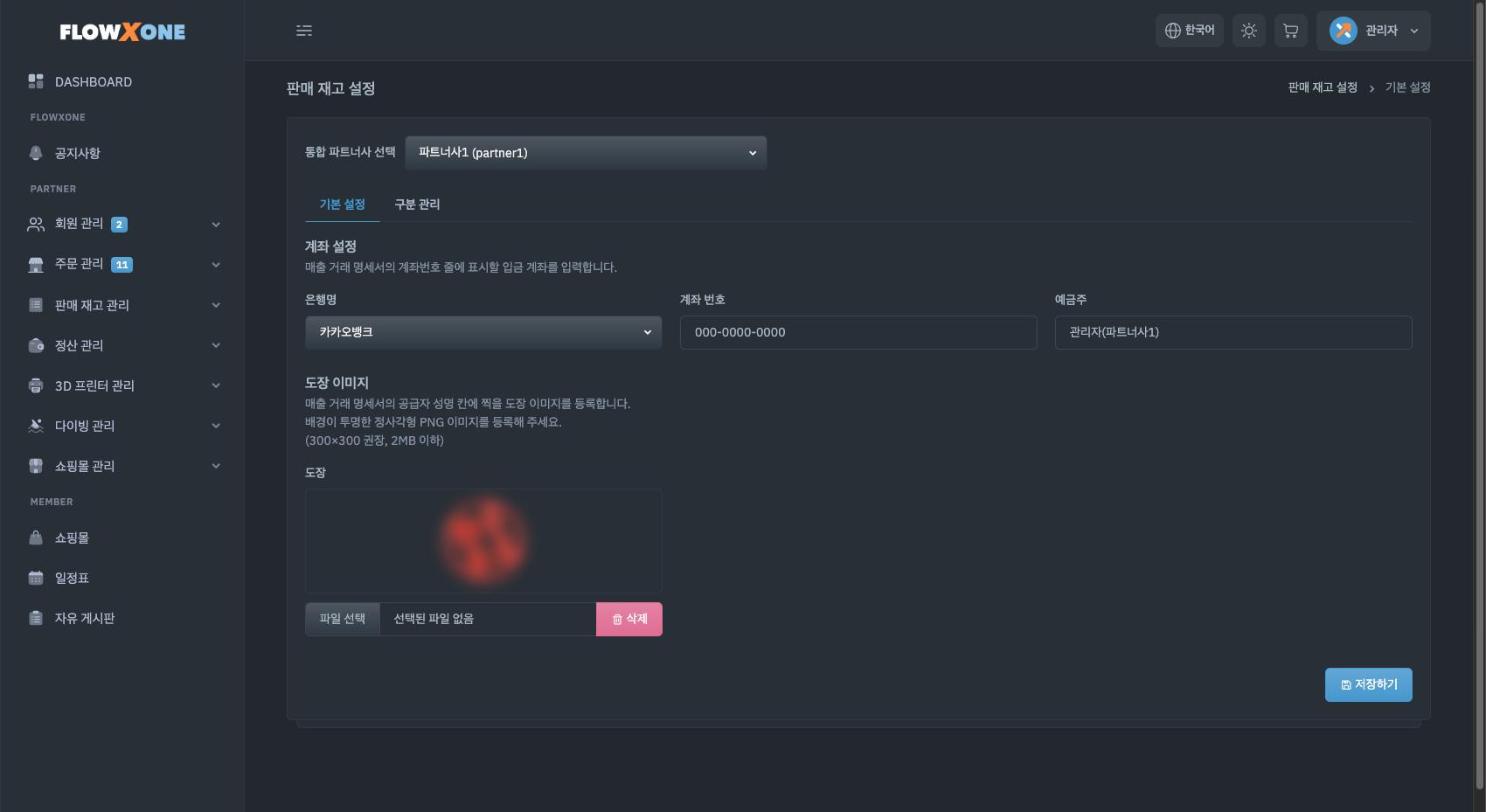
- 기본 설정 탭 — 매출 거래 명세서의 계좌번호 줄에 표시할 은행명·계좌 번호·예금주를 입력하고, 공급자 성명 칸에 찍을 도장 이미지(배경 투명 PNG, 300×300 권장, 2MB 이하)를 파일 선택으로 올린 뒤 저장하기를 누릅니다. 도장은 삭제로 삭제합니다.
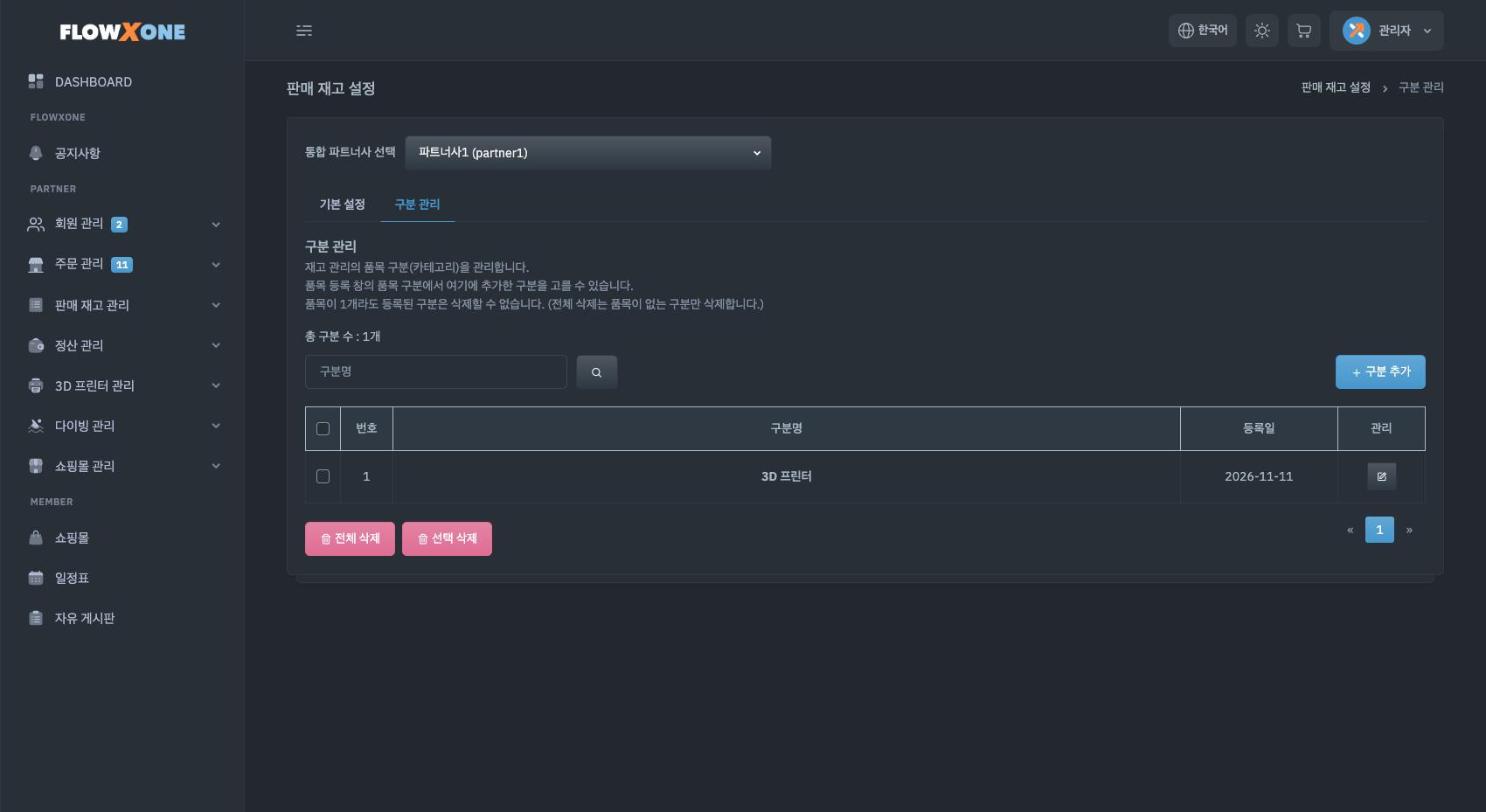
- 구분 관리 탭 — + 구분 추가로 품목 구분(카테고리)을 등록하고, 연필 버튼으로 이름을 변경합니다. 품목이 1개라도 있는 구분은 삭제할 수 없습니다.