

공지사항·1:1 문의·게시판
공지사항
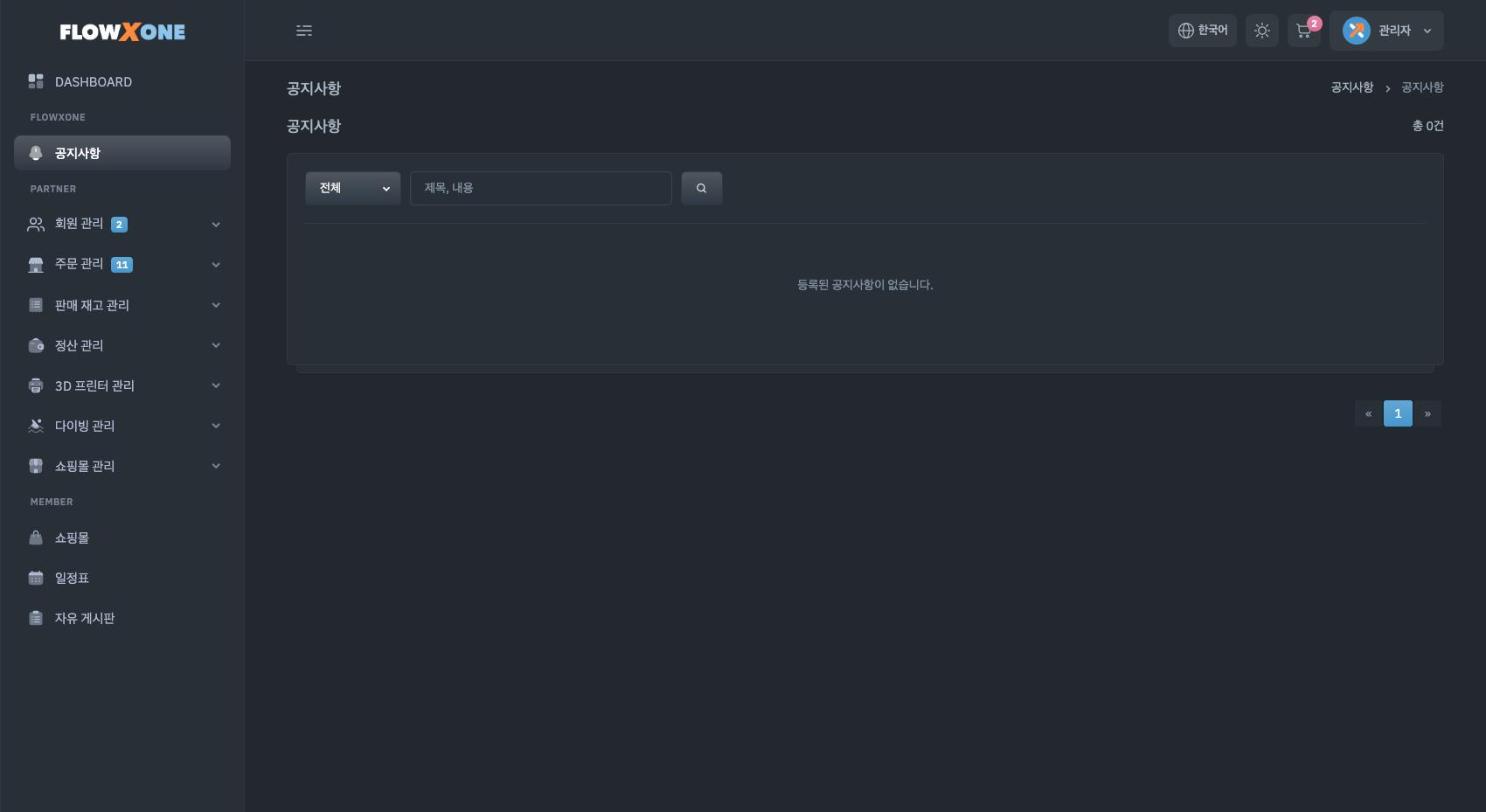
- FLOWXONE 이 파트너사에 알리는 공지(점검·새 기능 안내 등)입니다. 왼쪽 메뉴 FLOWXONE > 공지사항을 누릅니다.
- 말머리 드롭다운과 제목·내용 검색으로 찾고, 제목을 누르면 아래로 내용이 펼쳐집니다. (보기만 가능)
1:1 문의
- FLOWXONE 에 궁금한 점·요청을 남기는 곳입니다. 왼쪽 메뉴 FLOWXONE > 공지사항 아래 1:1 문의를 누릅니다. (파트너사 관리자 등급만 보입니다)
- 문의하기를 누르고 제목·내용을 입력한 뒤 등록을 누릅니다. 상태는 답변 대기로 보입니다.
- FLOWXONE 이 답변하면 상태가 답변 완료로 바뀌고 메뉴에 숫자가 표시됩니다. 제목을 누르면 문의와 답변을 봅니다.
- 답변이 달리기 전에는 보기 창에서 수정·삭제할 수 있습니다.
게시판·앨범·FAQ·모임
모듈 설정 > 기본 모듈에서 생성한 게시판은 왼쪽 메뉴 MEMBER에 나옵니다. (기본 모듈 생성)
| 종류 | 모양과 쓰임 |
|---|---|
| 게시판 | 번호·제목·첨부·작성자·작성일 목록입니다. 공지·자유 게시판·자료실 등에 씁니다. |
| 앨범 | 사진 카드 목록입니다(첫 이미지가 썸네일). 활동 사진·작품 소개에 씁니다. |
| FAQ | 질문을 누르면 아래로 답이 펼쳐지는 목록입니다. 글쓰기는 관리 권한이 있어야 합니다. |
| 모임 | 모임 등록으로 장소명·일시(필수)와 주소(선택, 주소 검색)를 넣습니다. 주소는 보기 창에만 보입니다. 회원이 참석을 누르고 참석자 목록을 확인합니다. |
목록 보기·검색
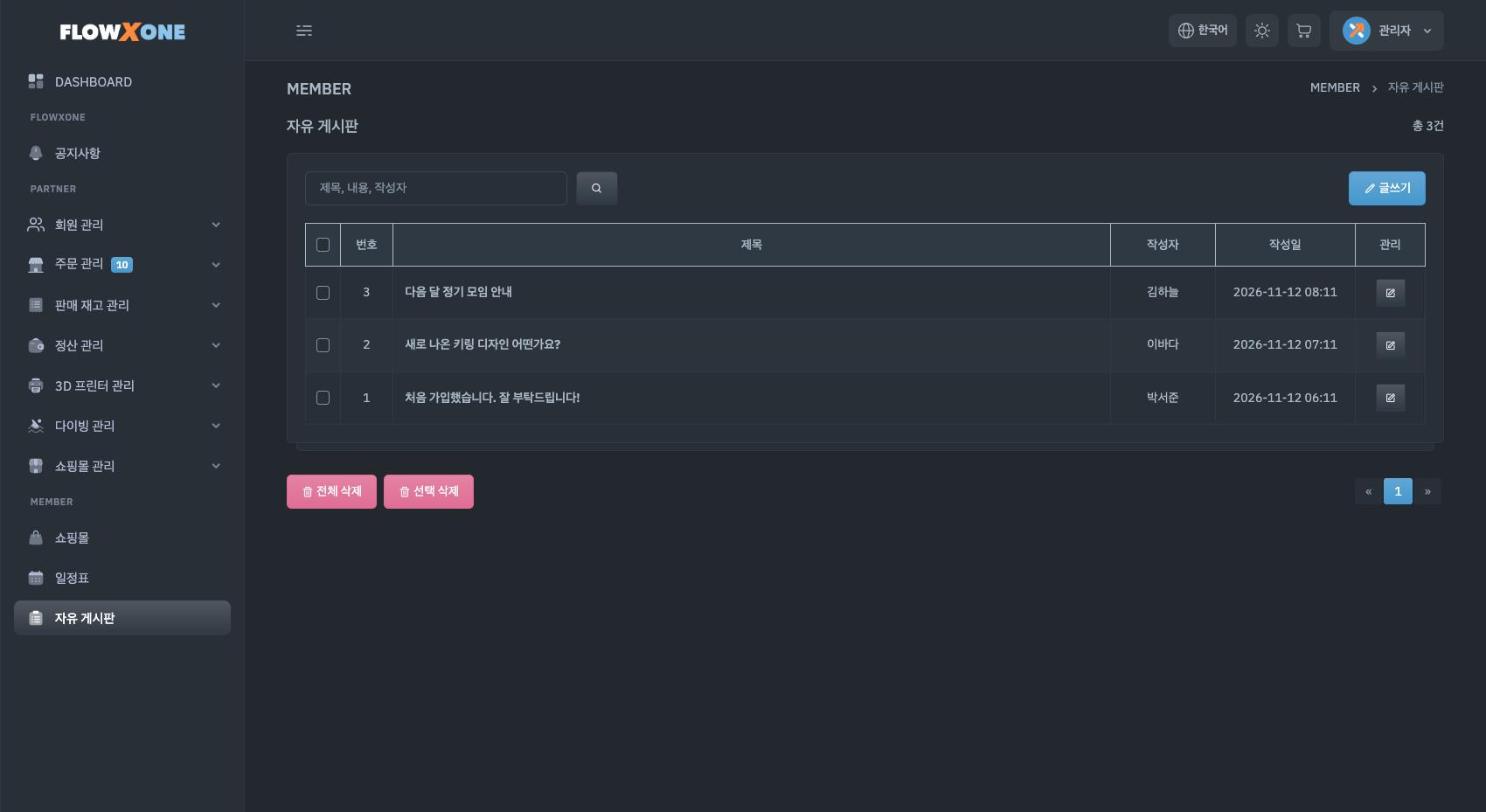
제목·내용·작성자로 검색하고, 아래 숫자로 페이지를 넘깁니다. 위쪽 오른쪽에 전체 글 수가 보입니다.
글쓰기
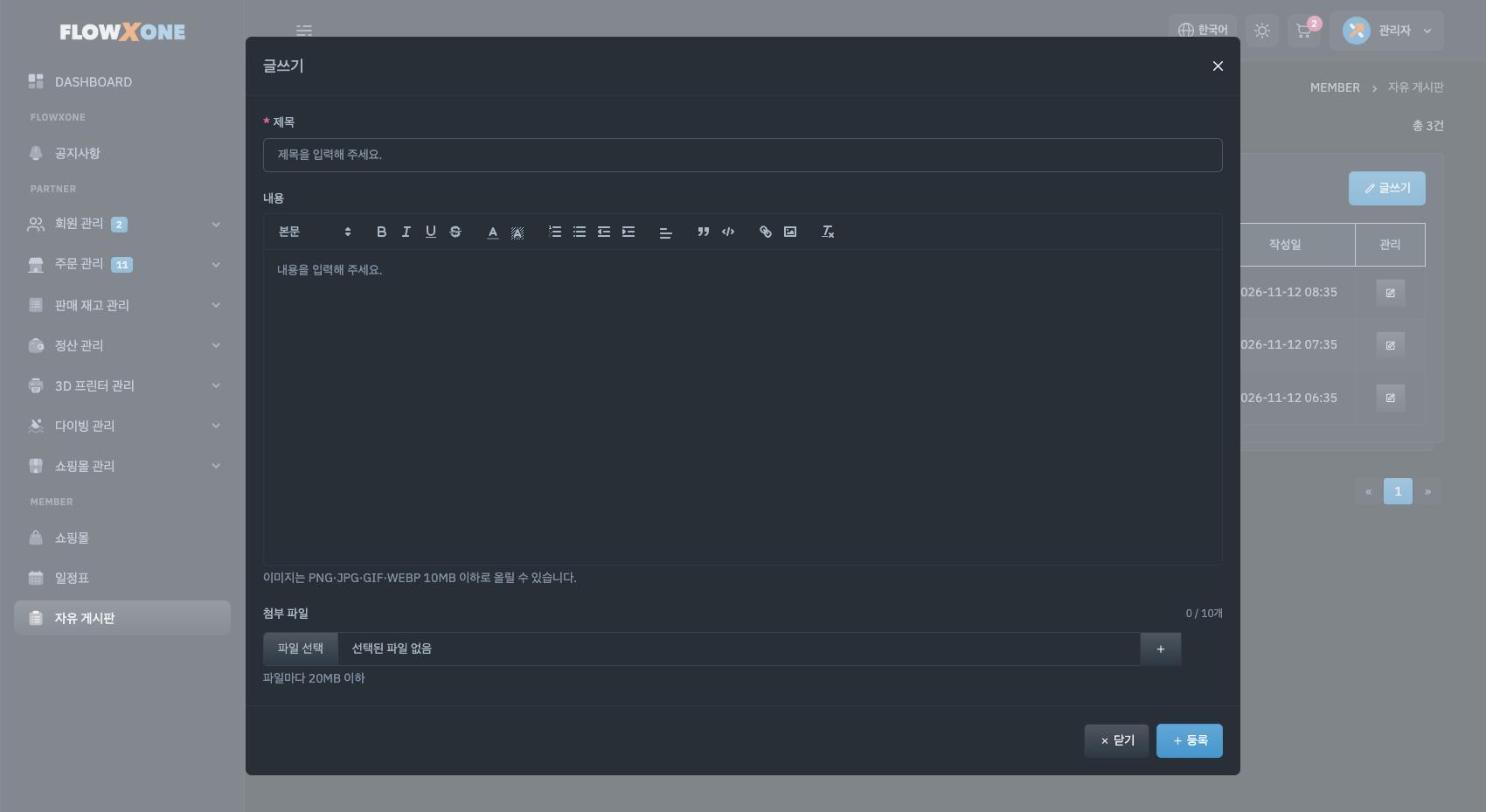
- 위쪽 오른쪽 글쓰기를 누릅니다.
- 제목을 입력합니다.
- 내용을 편집기에 입력합니다. 위쪽 도구로 글자 크기·굵게·기울임·밑줄·색·목록·정렬·인용·링크를 꾸미고, 이미지 버튼으로 본문에 사진(PNG·JPG·GIF·WEBP 10MB 이하)을 추가합니다.
- 첨부 파일은 파일 선택으로 선택하고 + 로 칸을 늘려 최대 10개까지 올립니다(파일마다 20MB 이하).
- 등록을 누릅니다.
글 보기·댓글·수정
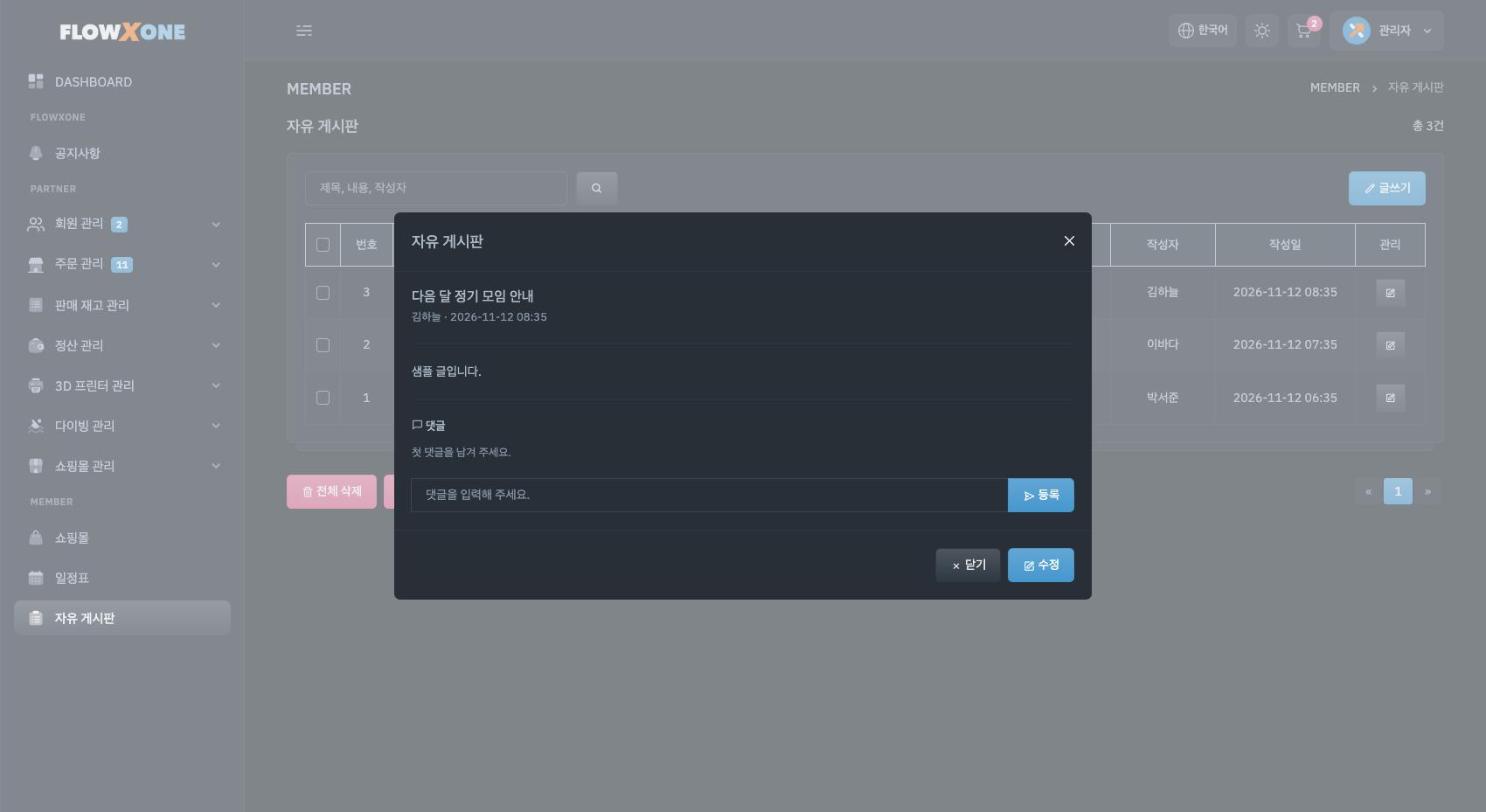
- 목록의 제목을 누르면 보기 창이 열립니다. 첨부 파일은 이름을 눌러 내려받습니다(다운로드 권한 필요).
- 아래 댓글 칸에 입력하고 등록을 누르면 댓글이 달립니다. 내 댓글은 ✕ 로 삭제합니다. (게시판·앨범, 댓글 권한 필요)
- 내가 쓴 글은 보기 창 아래 수정으로 고칩니다. 관리 권한이 있으면 목록의 연필 버튼으로 다른 사람 글도 수정합니다.
글 삭제
- 내가 쓴 글은 글을 눌러 연 보기 창의 삭제로 지웁니다. (게시판·앨범·모임, 확인 창에서 확인)
- 관리 권한이 있는 사용자는 목록에서 삭제할 글을 체크합니다.
- 선택 삭제(또는 전체 삭제)를 누르고 확인합니다.
게시판마다 읽기(보기)·쓰기(글쓰기)·댓글·관리(삭제·남의 글 수정)·다운로드(첨부 받기) 권한을 등급별로 시스템 설정 > 권한 설정의 MEMBER 아래에서 정합니다.