

회원 관리
내 사이트를 함께 쓰는 사용자·고객의 계정을 관리합니다. 회원 관리 모듈을 켜면 내 사이트 로그인 화면에 회원가입이 생겨 누구나 가입을 신청할 수 있고, 관리자가 직접 회원을 등록할 수도 있습니다. 메뉴는 회원 목록 · 승인 대기 · 등업 요청 · 차단 회원 네 가지입니다.
회원 목록 보기·검색
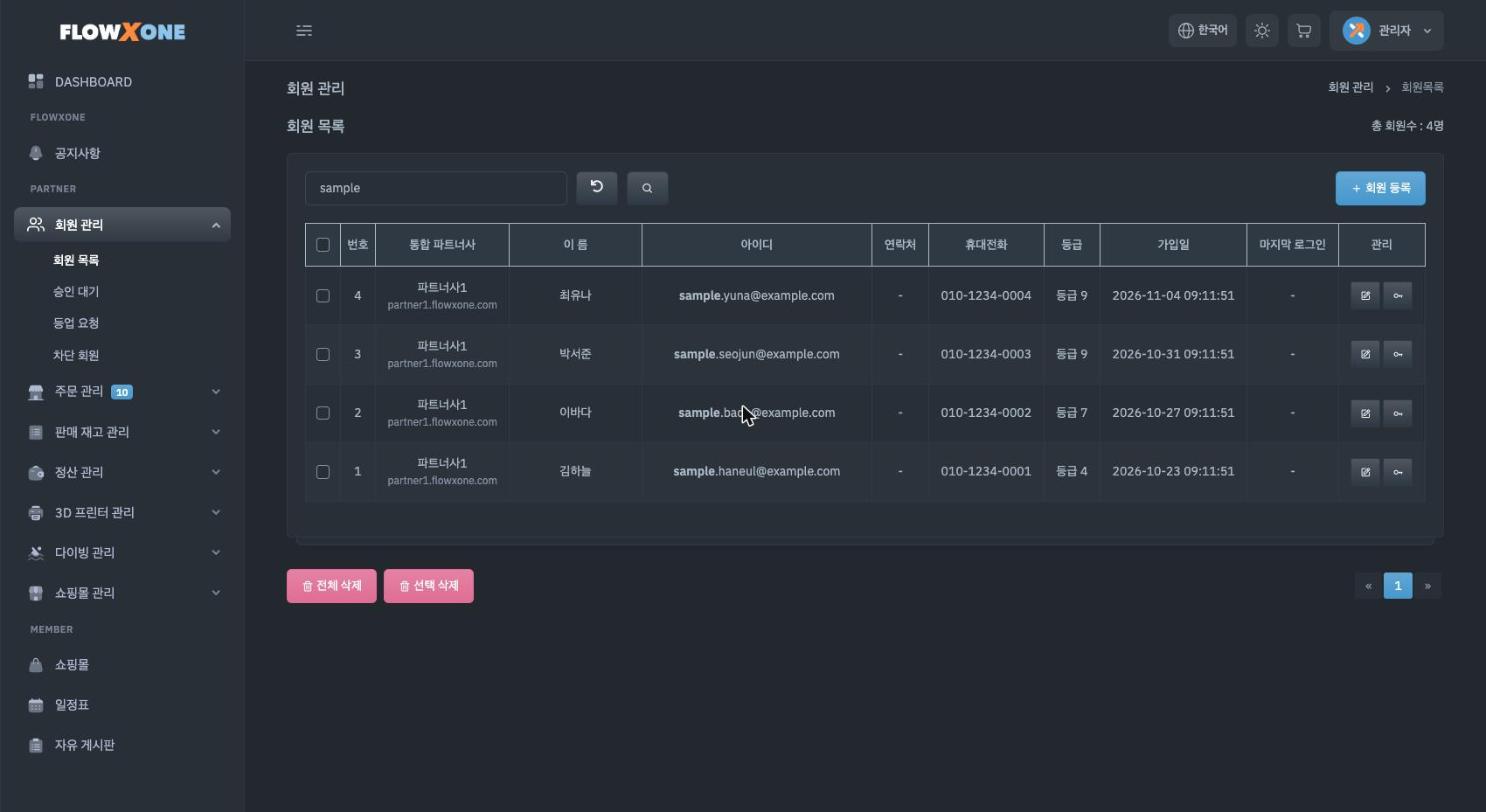
- 왼쪽 메뉴 회원 관리 > 회원 목록을 누릅니다. 위쪽 오른쪽에 총 회원 수가 보입니다.
- 검색란에 이름 또는 아이디를 입력하고 Enter 를 누릅니다.
- 목록에서 이름·아이디·연락처·휴대전화·등급·가입일·마지막 로그인을 확인합니다.
회원 등록
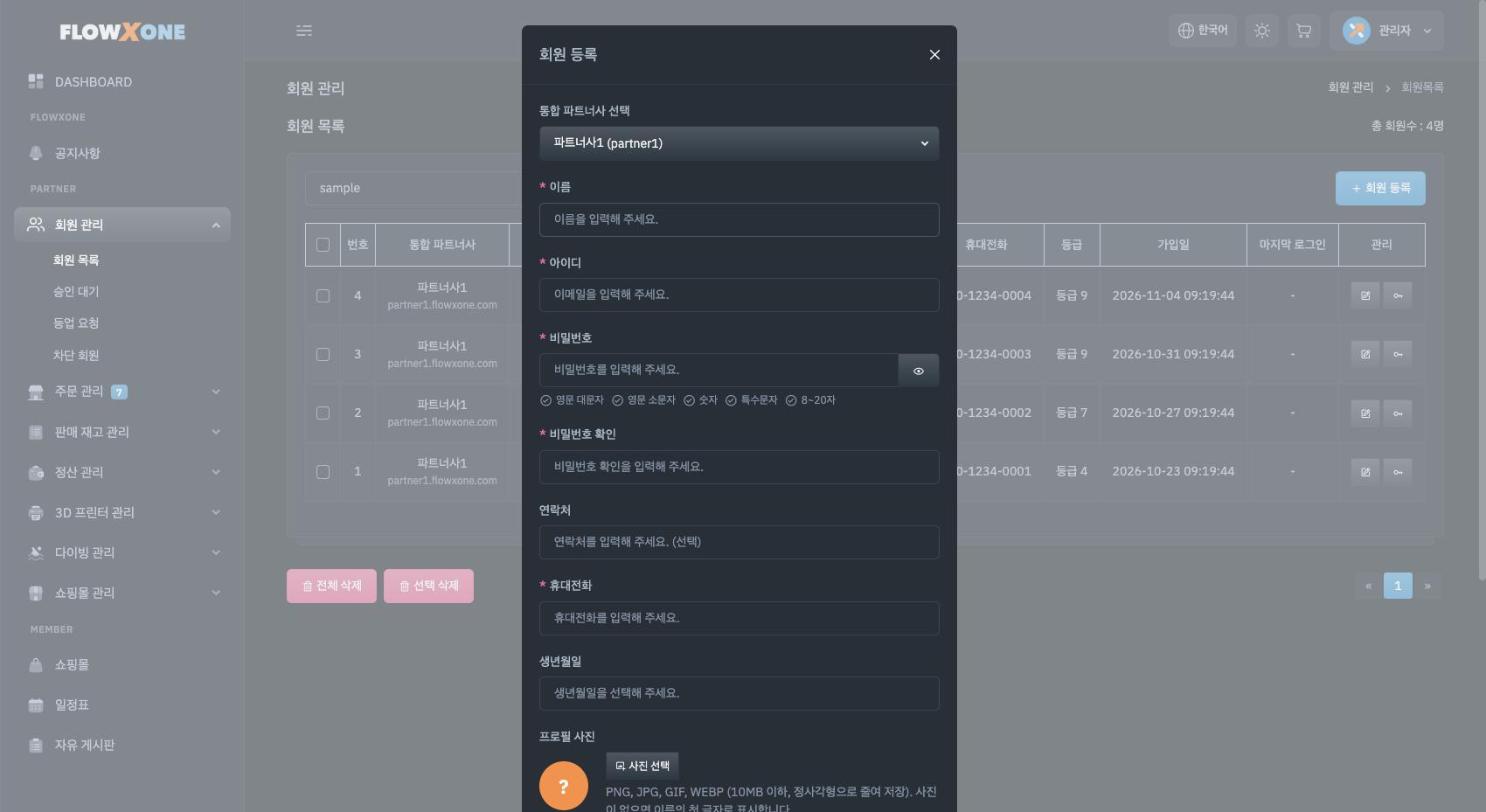
- 목록 위 오른쪽 + 회원 등록을 누릅니다.
- 이름과 아이디(이메일 형식)를 입력합니다.
- 비밀번호와 비밀번호 확인을 입력합니다. 영문 대문자·소문자·숫자·특수문자를 모두 포함해 8~20자로 입력하면 아래 체크 표시가 모두 켜집니다. 눈 모양 버튼으로 입력한 비밀번호를 볼 수 있습니다.
- 휴대전화를 입력합니다. 연락처·생년월일(달력에서 선택)·프로필 사진은 필요할 때만 입력합니다.
- 등급을 선택합니다. 등급에 따라 볼 수 있는 화면이 정해집니다.
- 창 아래 등록을 누르면 바로 로그인할 수 있는 회원이 됩니다.
회원 정보 수정·차단
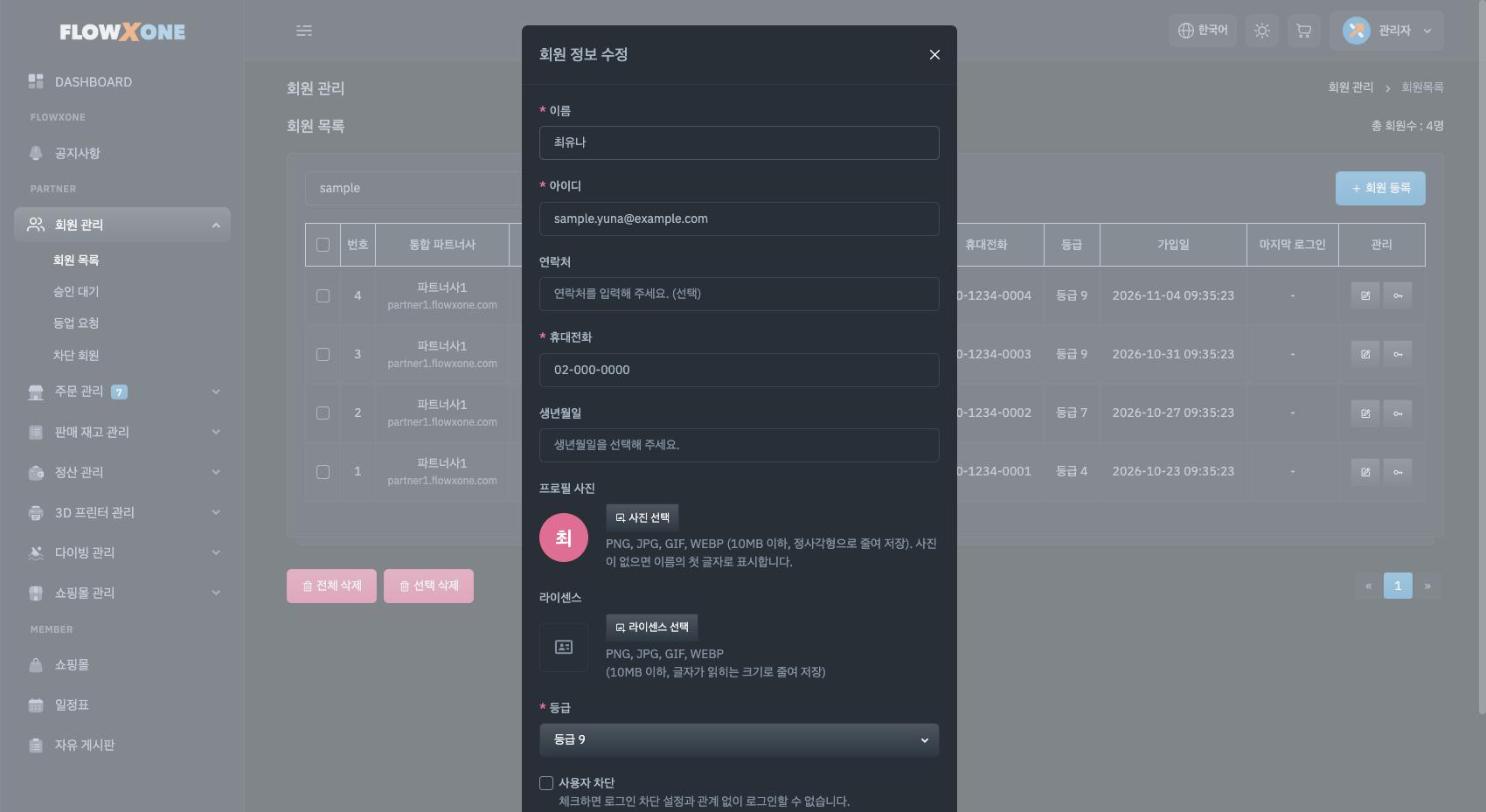
- 회원 줄 오른쪽 관리 칸의 연필 버튼을 누릅니다.
- 이름·아이디·연락처·휴대전화·생년월일·프로필 사진·라이센스·등급을 변경합니다. 사진은 사진 선택으로 올리고, 사진이 없으면 이름 첫 글자로 보입니다.
- 로그인을 막으려면 창 아래의 사용자 차단을 체크합니다. 차단한 회원은 차단 회원 메뉴로 옮겨집니다.
- 수정을 누르면 저장됩니다.
비밀번호 재설정
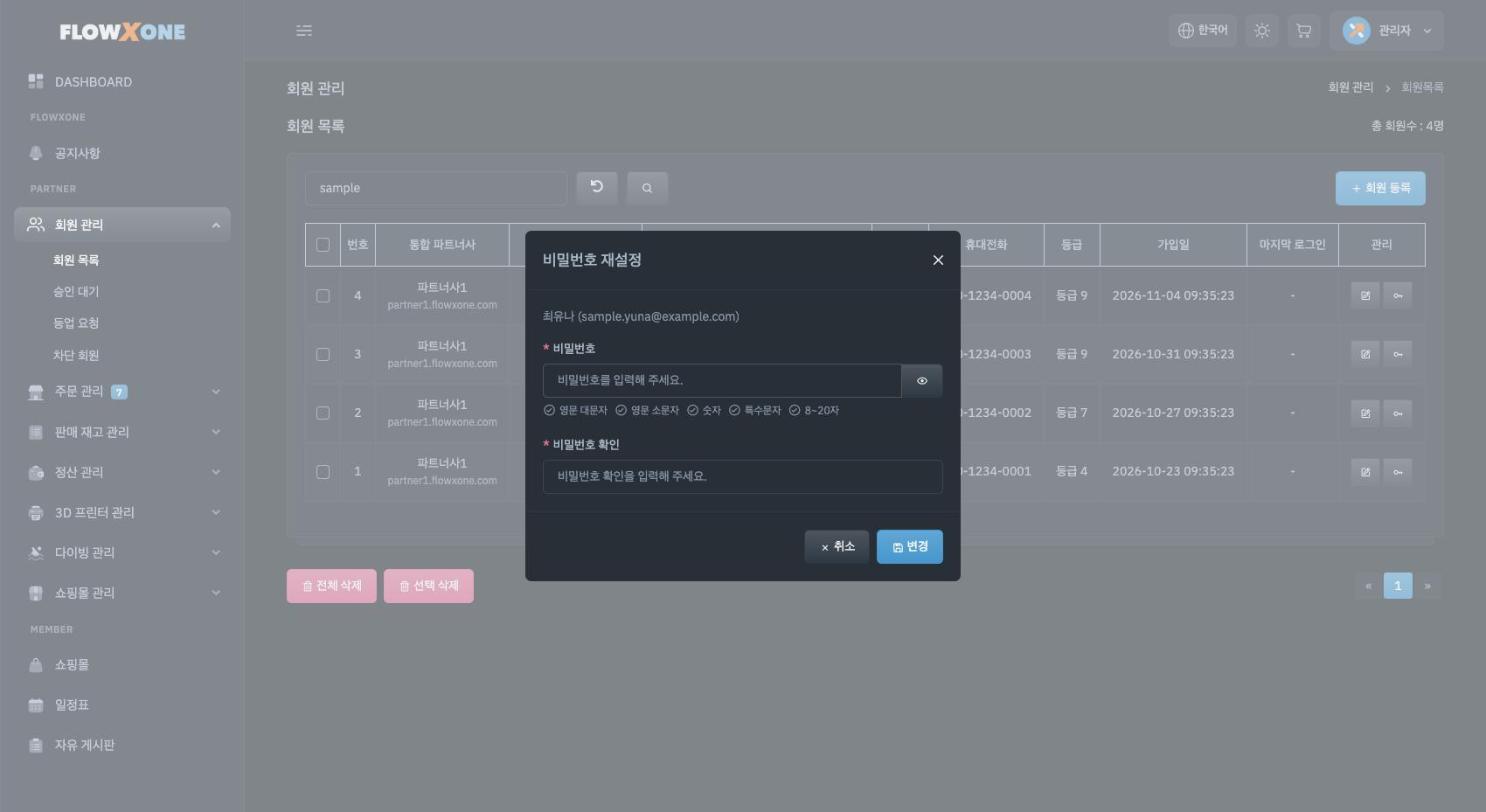
- 회원이 비밀번호를 잊었으면 줄 오른쪽 열쇠 버튼을 누릅니다.
- 새 비밀번호와 비밀번호 확인을 입력하고 변경을 누릅니다.
- 회원에게 새 비밀번호를 알려 주세요. 회원은 로그인한 뒤 마이 페이지에서 다시 변경할 수 있습니다.
회원 삭제
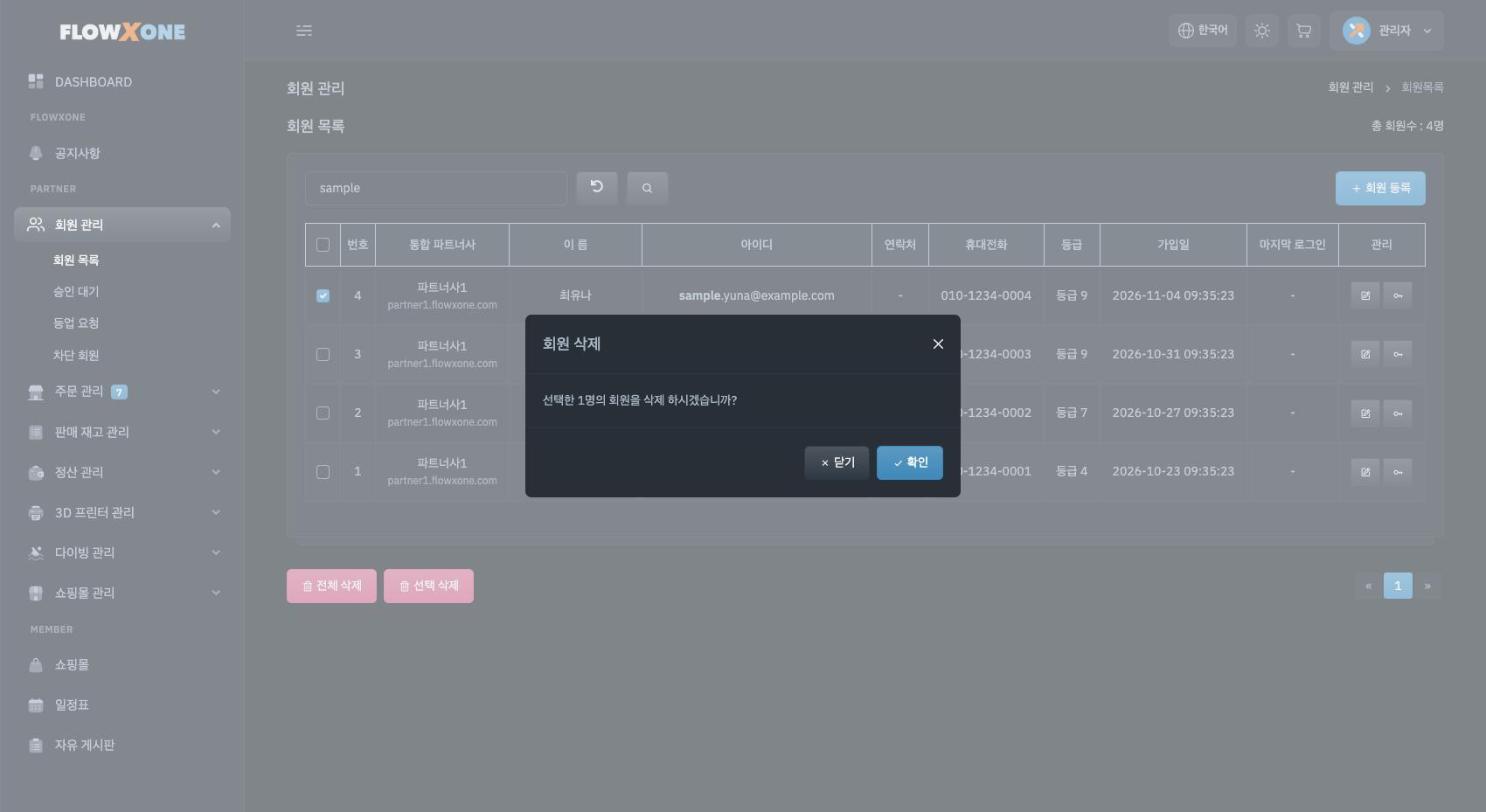
- 삭제할 회원 줄 앞의 체크박스를 누릅니다. (여러 명 가능)
- 목록 아래 선택 삭제를 누릅니다. 목록 전체를 삭제하려면 전체 삭제를 누릅니다.
- "선택한 n명의 회원을 삭제 하시겠습니까?"에서 확인을 누릅니다.
승인 대기 — 가입 승인
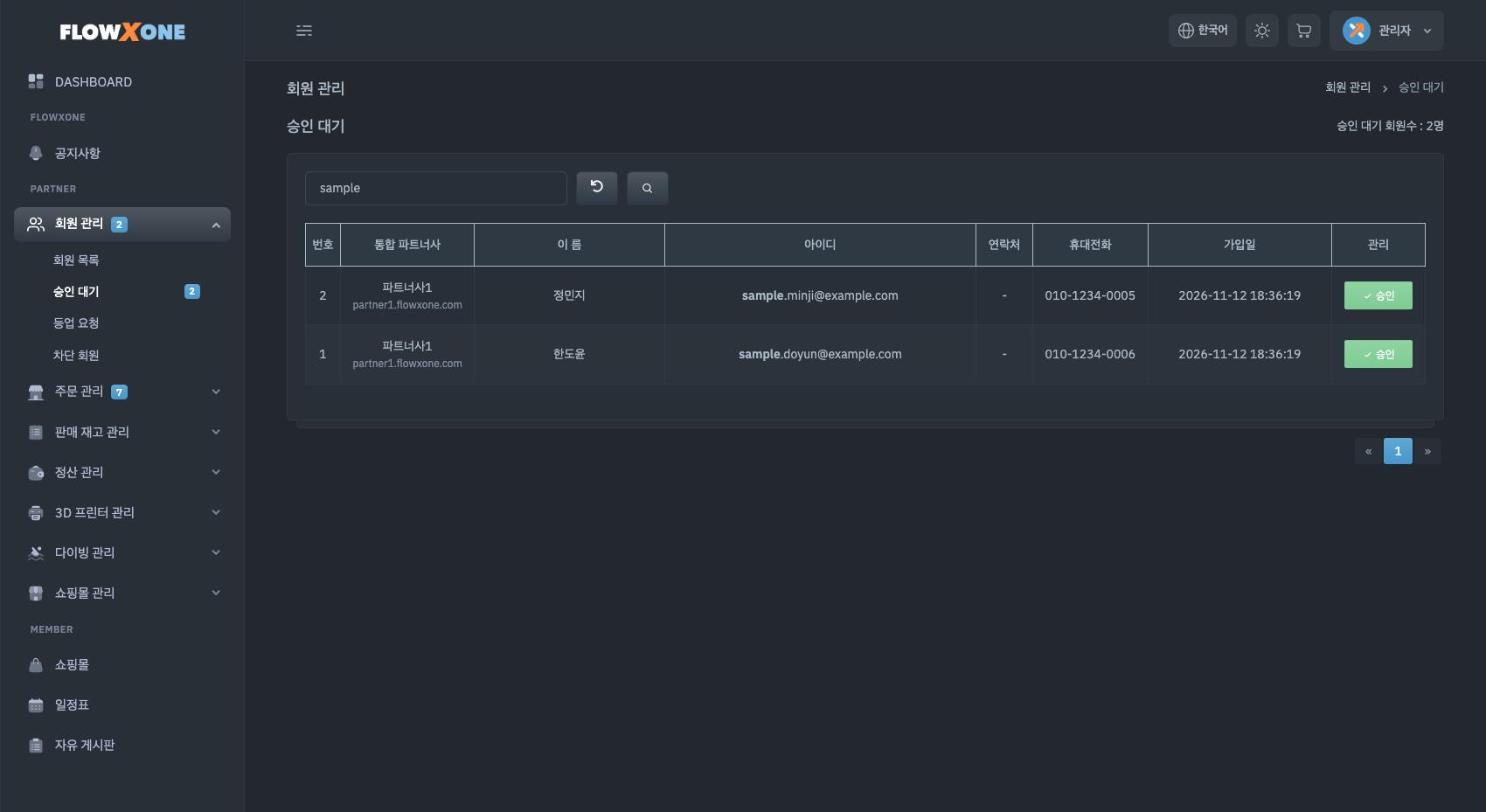
- 회원가입 화면으로 가입을 신청한 회원이 모입니다. 가입할 때 휴대전화 인증(알림톡 인증번호)을 마친 회원만 신청할 수 있습니다. (인증번호 발송 비용은 FLOWXONE 이 부담하며 크레딧에서 빠지지 않습니다) 처리할 수는 왼쪽 메뉴에 숫자로 보입니다.
- 줄 오른쪽 초록색 승인 버튼을 누릅니다.
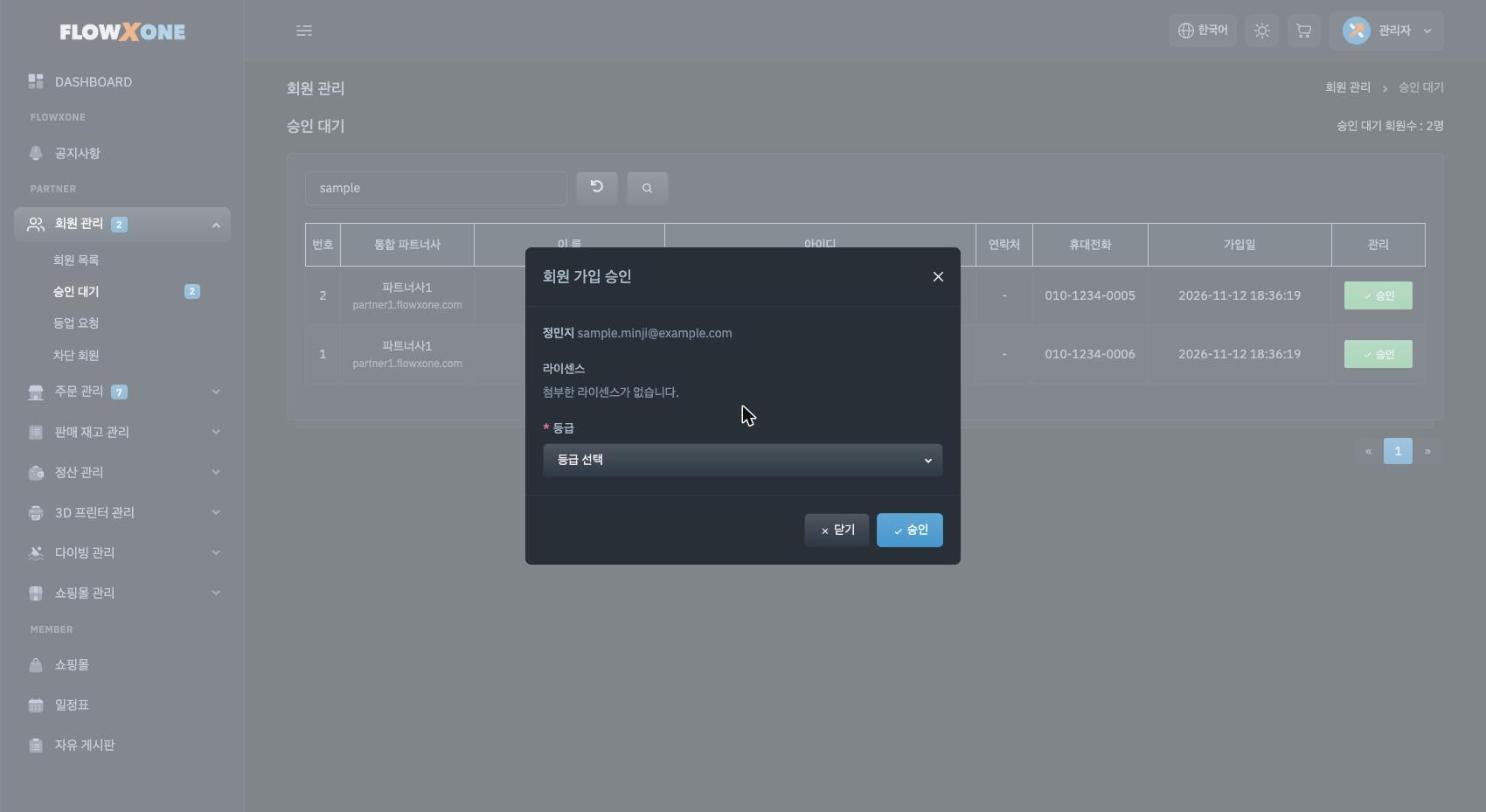
- 창에서 이름·아이디와 첨부한 라이센스(다이빙 관리 모듈에서 라이센스 첨부를 켰을 때)를 확인합니다.
- 등급을 선택하고 승인을 누르면 그 등급으로 로그인할 수 있게 됩니다.
등업 요청
회원이 마이 페이지에서 등급을 올려 달라고 요청한 목록입니다. 줄의 등업 승인을 누르고 확인하면 요청한 등급으로 변경됩니다.
차단 회원 — 차단 해제
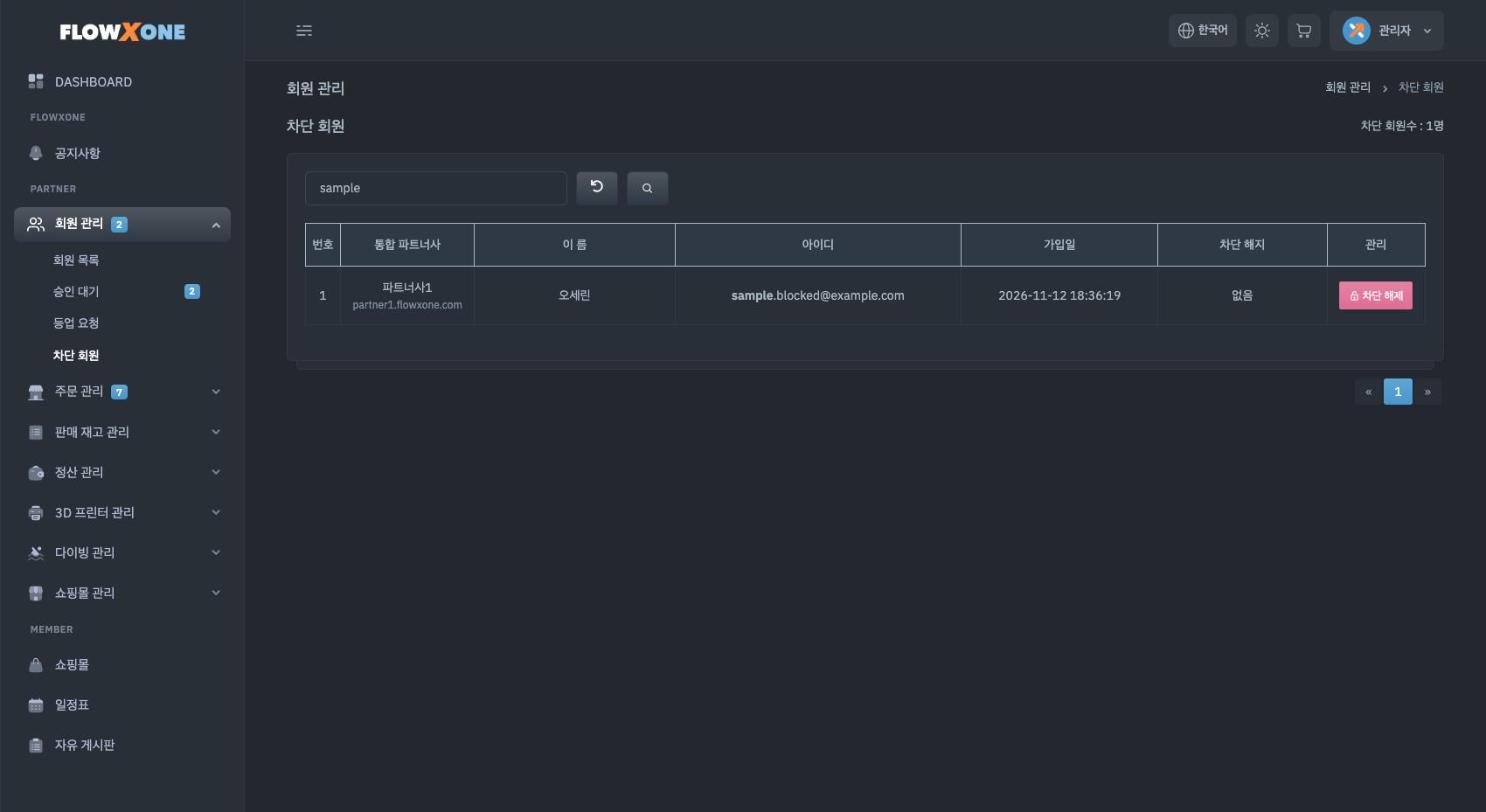
- 차단한 회원과 차단 해지 예정일이 보입니다. 차단된 회원은 로그인할 수 없습니다.
- 다시 로그인하게 하려면 줄의 분홍색 차단 해제를 누르고 확인합니다.
등급과 권한
- 등급은 1~10 까지 있으며 번호가 작을수록 높은 등급입니다. 새로 가입한 회원은 등급 10입니다.
- 등급 이름은 시스템 설정 > 회원 설정 탭에서 변경합니다(예: 등급 1 '매니저').
- 등급마다 볼 수 있는 화면은 시스템 설정 > 권한 설정 탭에서 정합니다. (시스템 설정)