

다이빙 관리
다이빙 교육·투어 일정을 관리하고, 회원가입 때 라이센스를 받습니다. 메뉴는 운영진 프로필·일정표·교육 신청(MEMBER)과 다이빙 관리의 교육생 목록·교육 신청·트레이닝·벙개·투어·참여 현황·투어 포스터·딥탱크 현황 등입니다.
일정표 보기
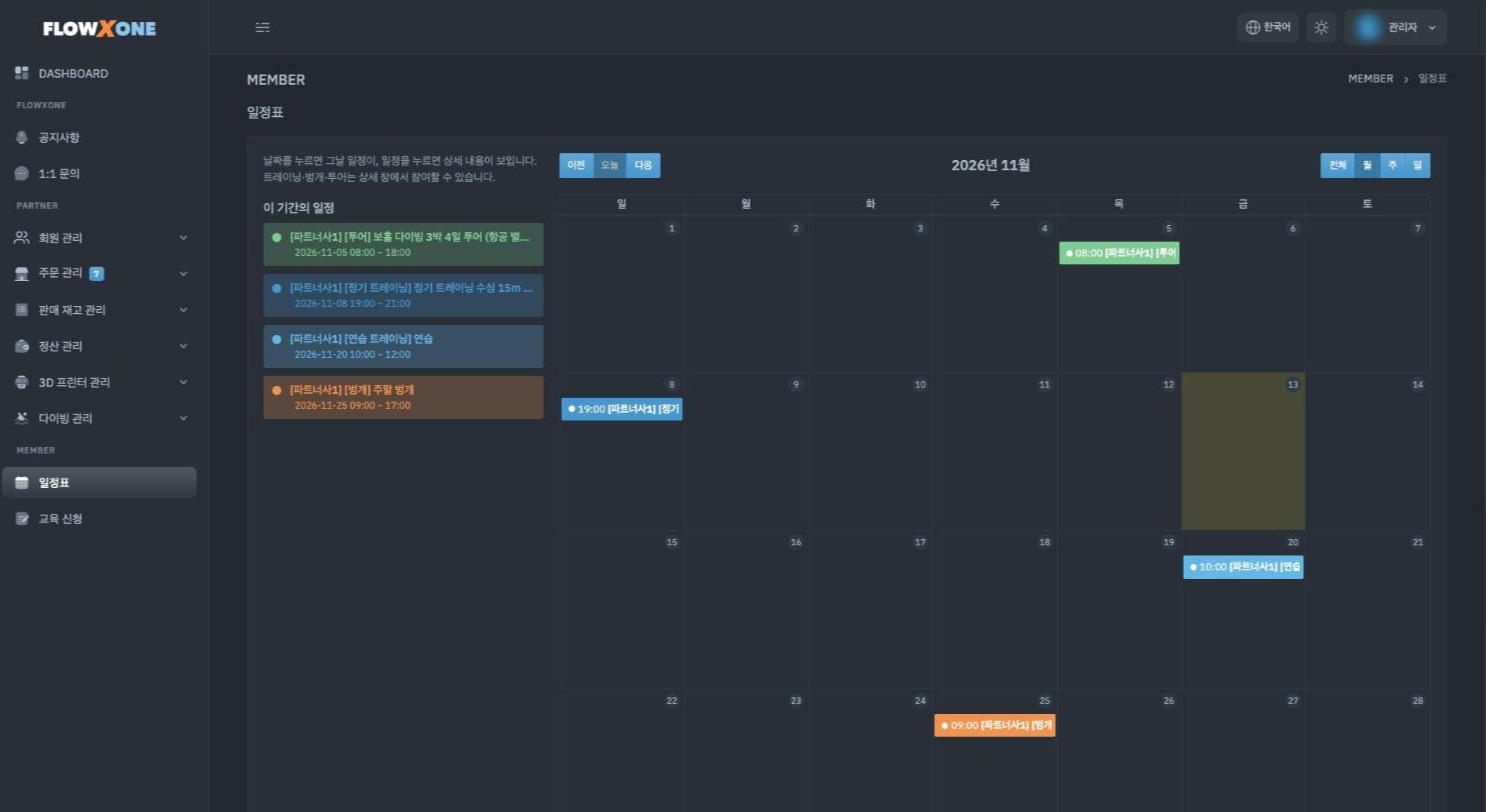
- 왼쪽 메뉴 MEMBER > 일정표를 누릅니다. 왼쪽에는 일정이 목록으로, 오른쪽에는 달력이 보입니다.
- 위쪽 이전·오늘·다음으로 달을 옮기고, 오른쪽 월·주·일로 보기를 변경합니다. 왼쪽 목록에는 달력에 보이는 기간의 일정이 나옵니다.
- 월 앞의 전체를 누르면 왼쪽 목록에 기간과 관계없이 모든 일정이 나옵니다. 오늘 이후 일정이 가까운 순으로 먼저, 지난 일정은 그 아래 최근 순으로 보입니다.
- 일정 색은 등록할 때 선택한 분류(색)입니다. 일정표는 권한이 있는 회원도 볼 수 있습니다.
일정표에서 날짜·일정 보기
- 일정표에서는 일정을 등록하지 않습니다. 일정은 다이빙 관리 > 트레이닝·벙개·투어에서 등록하고, 일정표에는 정기 트레이닝·연습 트레이닝·벙개·투어로 보입니다.
- 달력의 날짜를 누르면 왼쪽에 그날 일정만 나옵니다. 다시 전체·기간 목록을 보려면 전체·월·주·일 버튼을 누릅니다.
- 일정을 누르면 상세 창이 열리고 참여·참여 취소를 할 수 있습니다.
트레이닝·벙개·투어 등록
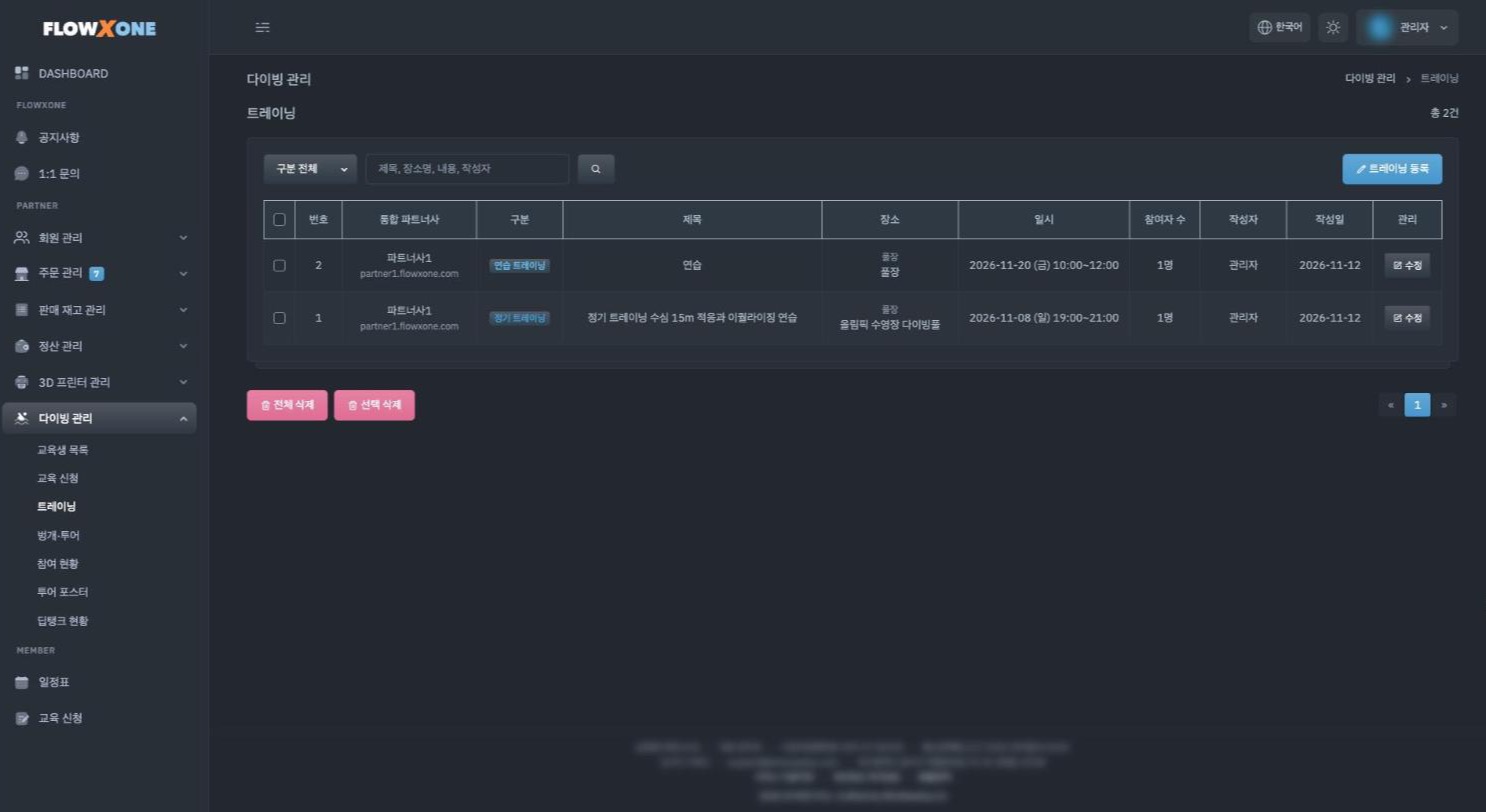
- 다이빙 관리 > 트레이닝(구분: 정기·연습) 또는 벙개·투어(구분: 벙개·투어)에서 등록을 누릅니다.
- 구분·제목을 넣고 장소를 풀장·해양·기타 중에서 선택합니다.
- 풀장: 다이빙 설정 > 다이빙 풀장 관리에 등록한 풀장을 선택하면 장소명·주소가 들어가고, 시간대 명을 선택하면 시작·종료 시간이 그 시간대로 들어갑니다.
- 해양·기타: 장소명·시작·종료 시간을 입력하고, 주소는 주소 검색으로 넣습니다.
- 시작 시간을 고르면 종료 시간이 1시간 뒤로 자동으로 들어갑니다. 필요하면 종료 시간을 고칩니다.
- 날짜를 넣고 내용은 에디터로 작성합니다(굵게·목록·링크 등). 첨부 파일을 올릴 수 있고, 이미지는 상세 창에서 바로 보입니다.
- 등록을 누릅니다. 목록의 수정으로 고치고, 제목을 누르면 상세 내용·첨부 파일과 참여자를 봅니다.
다이빙 설정 > 운영진 관리에 등록한 운영진은 트레이닝·벙개·투어를 등록·수정할 수 있고, 참여 현황·딥탱크 현황도 볼 수 있습니다.
참여 현황
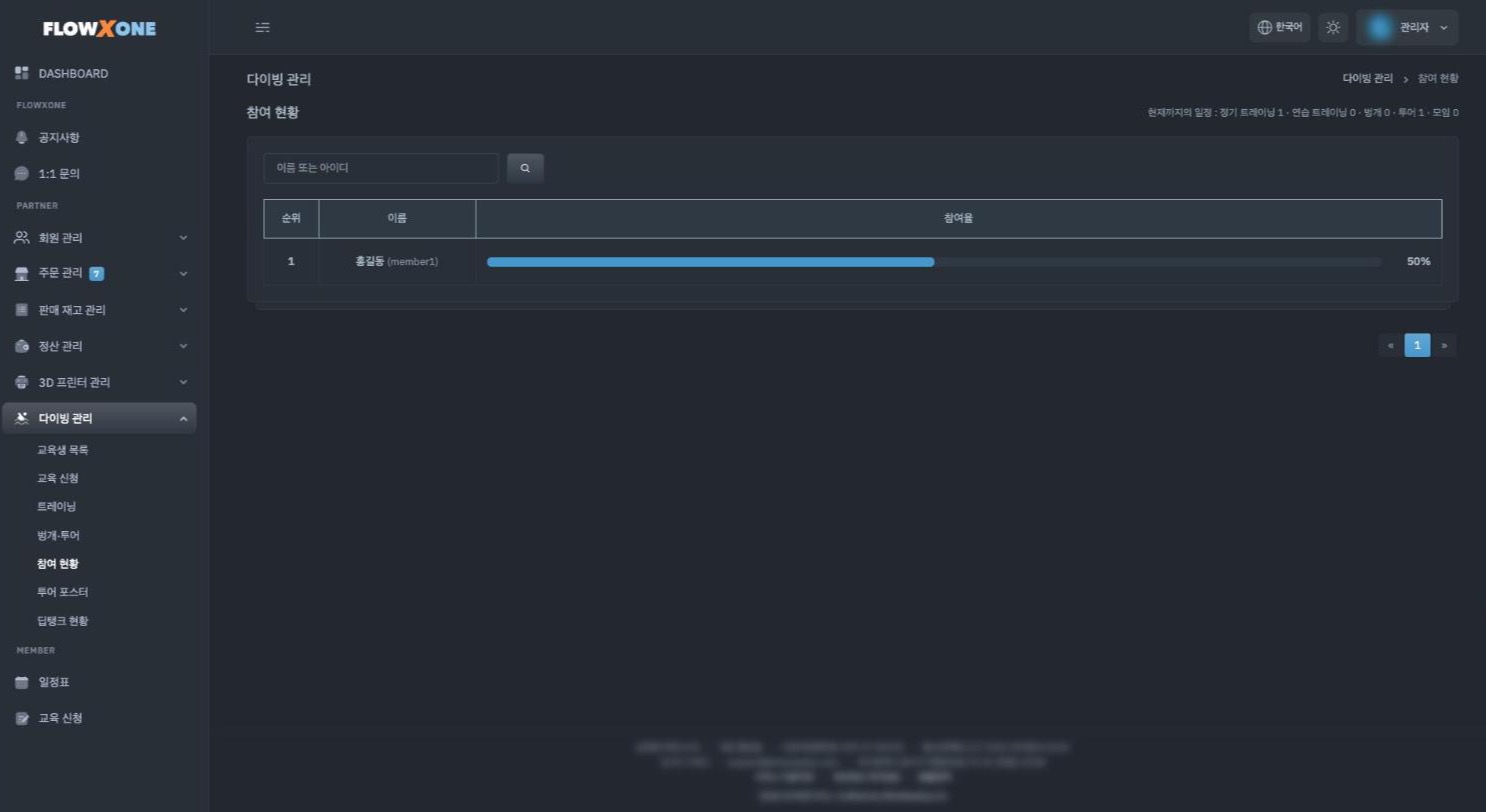
- 다이빙 관리 > 참여 현황에서 회원별로 트레이닝·벙개·투어·모임에 얼마나 참여했는지 봅니다. 이름 뒤 괄호는 아이디입니다.
- 시작 시간이 지난 일정만 셉니다(앞으로 있을 일정은 제외). 위쪽 오른쪽에 항목별 현재까지의 일정 수가 보입니다.
- 참여율이 높은 회원부터 순위로 보이며, 이름·아이디로 검색합니다. 이름을 누르면 정기 트레이닝·연습 트레이닝·벙개·투어·모임별 참여/전체가 보입니다.
교육생 목록
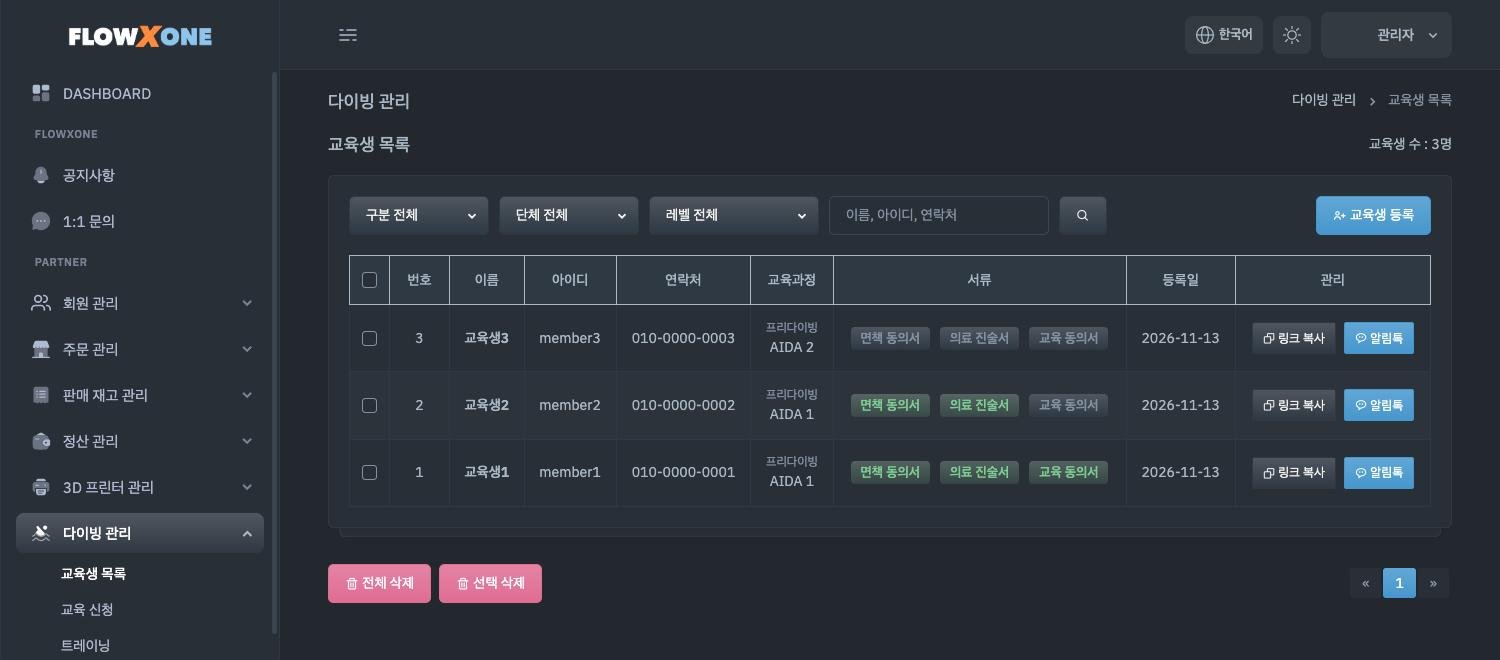
- 다이빙 관리 > 교육생 목록에서 교육생을 관리합니다. 위쪽 구분·단체·레벨을 선택하거나 이름·아이디·연락처로 검색합니다.
- 교육생 등록을 누르고, 이미 있는 회원이면 회원 칸에 이름·아이디를 입력해 자동 완성 목록에서 고르거나 전체를 눌러 회원 목록에서 선택합니다. 이름·아이디·연락처가 채워집니다. 이름·연락처·구분·단체·교육과정은 꼭 넣습니다. (구분·단체·교육과정은 FLOWXONE 이 관리하는 목록에서 선택합니다)
- 교육생이 작성할 서류는 단체마다 정해져 있습니다. (예: AIDA 단체 → AIDA 책임 면책 동의서·AIDA 의료 진술서, FLOWXONE 이 단체별로 연결) 선택한 단체에 연결된 서류가 있으면 '서류 이름' 알림톡 발송 체크가 보이고(기본 체크), 체크하면 교육생에게 서류 작성 링크가 알림톡으로 갑니다. 카카오톡을 쓰지 않는 사람은 문자로 갑니다. 발송 비용은 크레딧에서 빠집니다.
- 알림톡 발송 체크는 교육과정까지 선택해야 나타납니다. 선택한 단체에 연결된 서류가 없으면 알림톡 발송 체크와 서류 링크가 없습니다. (교육 동의서를 쓰면 교육 동의서는 단체와 관계없이 모든 교육생에게 함께 들어갑니다)
- 목록의 서류 칸에는 서류마다 뱃지(예: 면책 동의서·의료 진술서·교육 동의서)가 보입니다. 아직 작성하지 않았으면 회색, 제출했으면 초록색입니다.
- 서류 링크를 다시 보내려면 줄 오른쪽 알림톡 버튼을 누릅니다. (발송 비용은 크레딧에서 빠집니다)
- 알림톡을 보내기 어려우면 줄 오른쪽 링크 복사를 눌러 안내 글을 복사한 뒤 카카오톡·문자로 직접 보냅니다.
- 교육생은 로그인 없이 링크를 열고, 등록할 때 알려 준 이름·연락처로 본인 확인을 한 뒤 단체의 서류(예: 책임 면책 동의서·의료 진술서)와 교육 동의서를 작성·서명하고 제출하기를 누릅니다. 한 번 확인하면 그 브라우저에서는 24시간 동안 같은 교육생의 다른 서류도 다시 묻지 않습니다.
- 서류의 이름 칸(참여자·프리다이버 성명)과 다이브샵명 칸에는 교육생 이름·파트너사명이 흐린 안내 글로 보이며, 교육생이 직접 입력합니다. 의료 진술서의 '해당 사항 명기'는 그 질문에 예라고 답했을 때만 입력할 수 있습니다.
- 제출한 뒤 같은 링크를 열면(이름·연락처 확인 후) 작성이 완료된 서류가 보이고, 이미지 받기·PDF·인쇄를 할 수 있습니다.
- 서류 칸에는 서류마다 작성 여부가 보이고, 모두 제출하면 작성 완료로 바뀝니다. 누르면 서류를 탭으로 볼 수 있고 이미지로 저장·PDF·인쇄로 받거나 인쇄합니다.
- 목록 아래 선택 삭제·전체 삭제로 교육생을 지우면 제출한 서류도 함께 지워집니다.
교육 신청 (회원)
- 회원은 왼쪽 메뉴 MEMBER > 교육 신청에서 본인이 신청한 교육만 봅니다. (다른 회원의 신청은 보이지 않습니다)
- 교육 신청을 누르고 구분·교육과정·교육일시를 선택한 뒤 메모를 입력하고 신청을 누릅니다.
- 목록에 상태·신청일이 보입니다. 처음에는 교육 신청중, 파트너사가 승인하면 신청 완료로 바뀝니다. 교육과정을 누르면 신청 내용을 봅니다.
교육 신청 승인
- 다이빙 관리 > 교육 신청은 교육생 목록과 같은 모양입니다. 위쪽 구분·단체·레벨을 선택하거나 이름·아이디·연락처로 검색합니다. 신청중인 교육 수는 메뉴에 뱃지로 표시됩니다.
- 신청중인 줄의 승인을 누르면 교육생 등록과 같은 창이 신청 내용(이름·아이디·연락처·구분·단체·교육과정)으로 채워져 열립니다. 필요하면 고친 뒤 승인을 누릅니다.
- 승인하면 신청자가 교육생 목록에 등록되고 관리 칸이 승인 완료로 바뀝니다. 알림톡 발송을 체크해 두면 서류 작성 링크가 갑니다.
- 이름을 누르면 신청 내용(메모 포함)을 봅니다. 목록 아래 선택 삭제·전체 삭제로 신청을 지워도 등록된 교육생은 그대로 남습니다.
투어 포스터
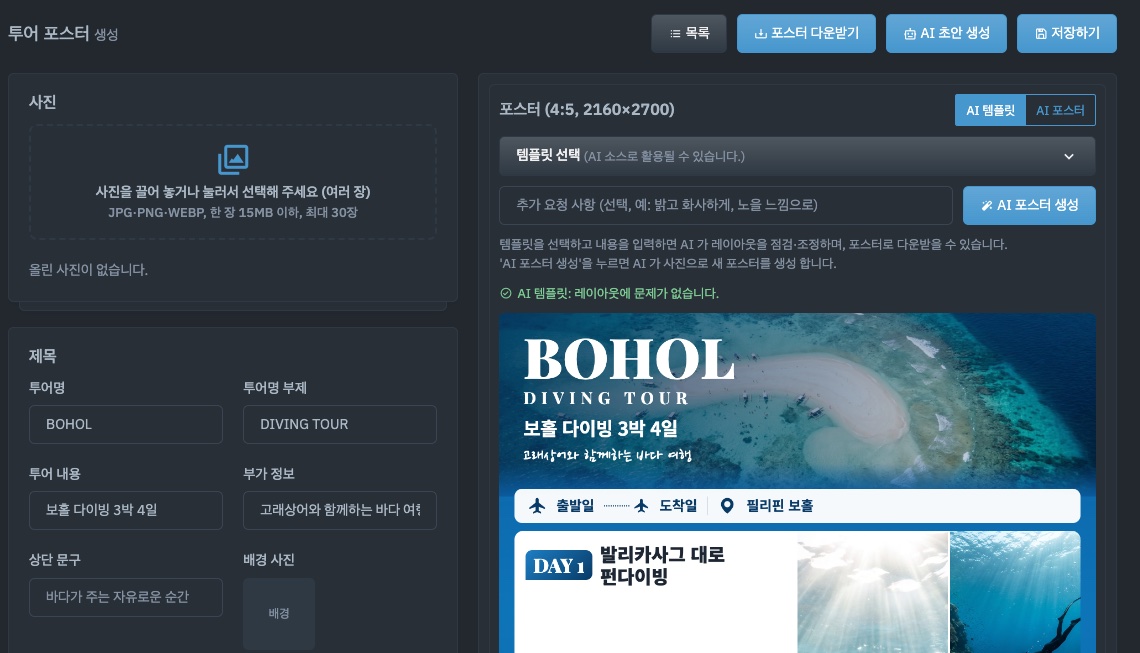
- 다이빙 관리 > 투어 포스터에서 다이빙 투어 홍보 포스터를 만듭니다. 포스터 생성을 누르고 직접 입력하거나, AI 초안 생성을 눌러 투어 장소·일정 등을 넣으면 AI 가 내용을 채워 줍니다. (AI 초안은 무료)
- 왼쪽에 사진·제목·전체 일정·일차별 일정·투어 비용을 입력합니다. 제목 칸은 포스터 위에서부터 상단 문구 → 투어명·투어명 부제 → 투어 내용 → 부가 정보 순서로 들어갑니다. 배경 사진을 고르지 않으면 첫 번째 사진이 배경으로 쓰입니다.
- 오른쪽 템플릿 선택을 눌러 펼치고 30가지 템플릿 중에서 고르면 미리보기가 바로 바뀝니다. 사진을 올리기 전에는 예시 사진으로 보입니다.
- 고른 템플릿이 쓰지 않는 일차 사진 칸은 흐리게 바뀌고 누를 수 없습니다. (템플릿마다 쓰는 사진 수가 다릅니다. 이미 넣은 사진은 지워지지 않습니다)
- 보기는 AI 템플릿과 AI 포스터 중에서 고릅니다. AI 템플릿은 입력을 멈추면 AI 가 글이 칸을 넘치거나 겹치지 않는지 점검하고 칸 크기를 조정하며, 미리보기 위 상태 줄에 결과가 보입니다.
- 저장하기를 누르면 포스터 이미지(JPG)도 함께 저장됩니다. 포스터 다운받기는 '투어 내용'을 입력해야 받을 수 있습니다. 입력하던 내용은 자동으로 임시 저장되어, 다시 들어오면 이어서 작성할지 묻습니다.
- AI 포스터 생성을 누르면 AI 가 사진으로 새 디자인을 만들고 글자는 입력값 그대로 얹습니다. (1~3분) 확인 창에 예상 크레딧이 안내되며, 생성에 성공했을 때만 차감됩니다.
딥탱크 현황
딥스테이션·파라다이브·북항 마리나의 예약 현황(예약 가능·부이 예약·잔여)을 보여 주는 화면입니다. 위쪽 기관 탭을 선택하고 이전·다음으로 날짜를 옮기며, 공식 예약 페이지 열기로 예약하러 갑니다. 다이빙 설정에서 '딥탱크 현황 표시'를 켜야 메뉴가 보입니다.
다이빙 설정 — 기본 설정 탭
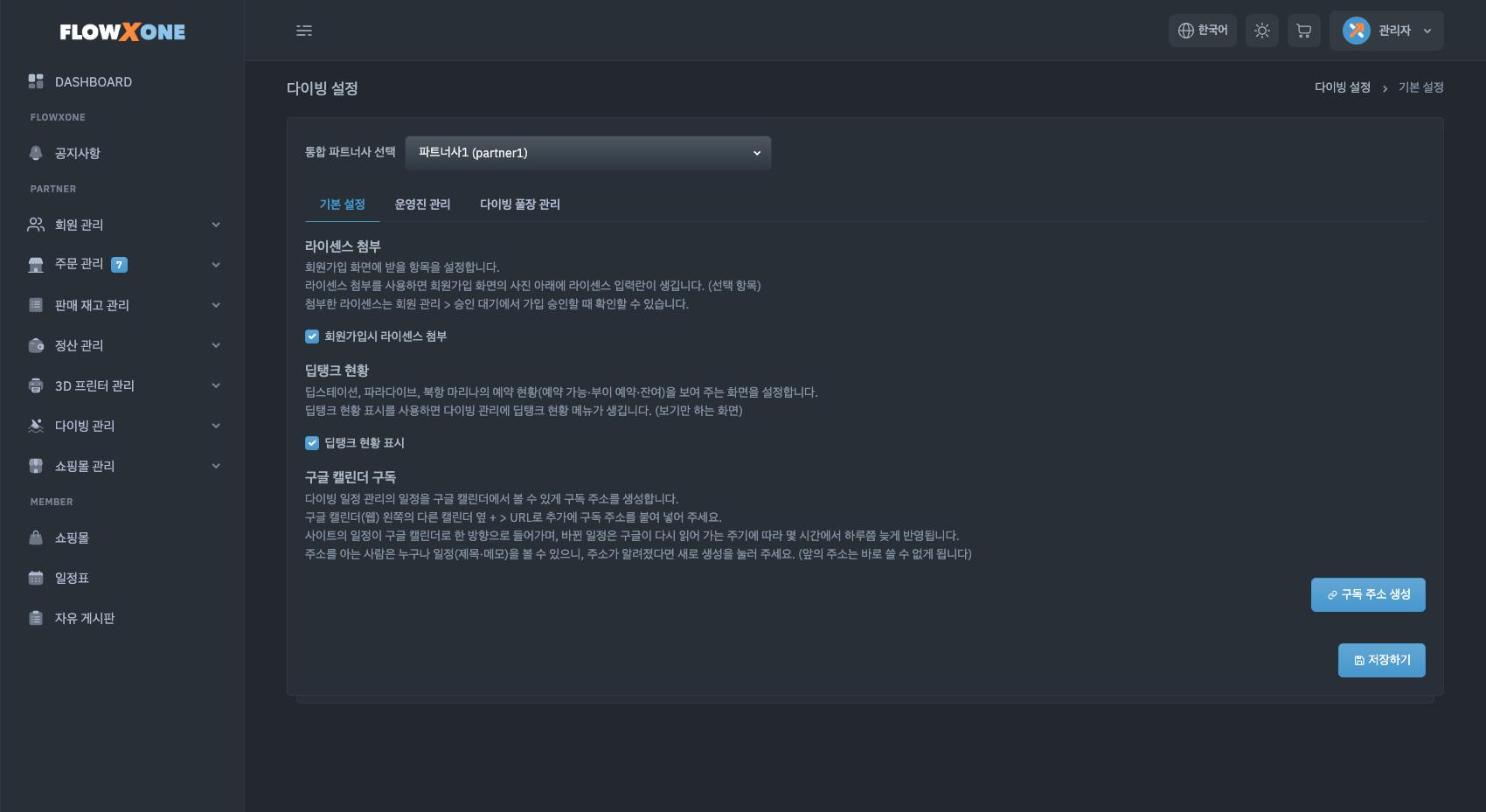
- 회원가입시 라이센스 첨부를 체크하면 회원가입 화면에 라이센스 입력란이 생기고, 승인 대기에서 확인할 수 있습니다.
- 딥탱크 현황 표시를 체크하면 다이빙 관리에 딥탱크 현황 메뉴가 생깁니다.
- 두 항목은 저장하기를 눌러 저장합니다.
- 구글 캘린더 구독 — 구독 주소 생성을 누르고 확인하면 주소가 나옵니다. 주소를 복사해 구글 캘린더(웹) 왼쪽 '다른 캘린더' 옆 + > URL로 추가에 붙여넣습니다. 반영은 몇 시간~하루 늦을 수 있고, 주소가 알려졌다면 새로 생성을 눌러 변경합니다(이전 주소는 바로 쓸 수 없게 됨).
다이빙 설정 — 운영진 관리 탭
- + 운영진 추가를 누르고 회원 칸에 이름·아이디를 입력해 자동 완성 목록에서 고르거나, 옆 전체를 눌러 회원 목록에서 선택합니다.
- 일정 등에 표시할 닉네임을 입력합니다. 한 회원은 한 번만 추가할 수 있습니다.
- 대표 강사를 체크하면 운영진 프로필 맨 앞에 보입니다. 파트너사마다 한 명이며, 다른 운영진을 대표 강사로 체크하면 이전 대표 강사는 풀립니다.
- 보유 라이센스(선택) — 단체·교육과정(예: AIDA 1)을 입력해 자동 완성 목록에서 누르거나 전체에서 골라 넣습니다. 여러 개 넣을 수 있고, 손잡이를 끌어(모바일은 길게 눌러) 순서를 바꾸고 ✕ 로 뺍니다.
- 추가를 누릅니다. 목록에 닉네임·이름·아이디·연락처·라이센스가 보입니다. 연필 버튼으로 닉네임·대표 강사·라이센스를 고치고, 체크 후 선택 삭제로 삭제합니다.
운영진 프로필 (회원)
- 운영진이 한 명이라도 있으면 왼쪽 메뉴 MEMBER 맨 위에 운영진 프로필이 생기고, 로그인한 회원 모두 볼 수 있습니다.
- 운영진마다 사진(회원 프로필 사진, 없으면 이름 첫 글자)·이름(닉네임)·보유 라이센스가 카드로 보입니다. 대표 강사가 맨 앞이고 나머지는 등록한 순서입니다.
다이빙 설정 — 다이빙 풀장 관리 탭
다이빙 관리 모듈을 처음 쓰면 딥스테이션·파라다이브·북항 마리나 3곳이 운영 시간대와 함께 미리 등록되어 있습니다. 그대로 쓰거나 고치고, 다른 풀장은 아래처럼 추가합니다.
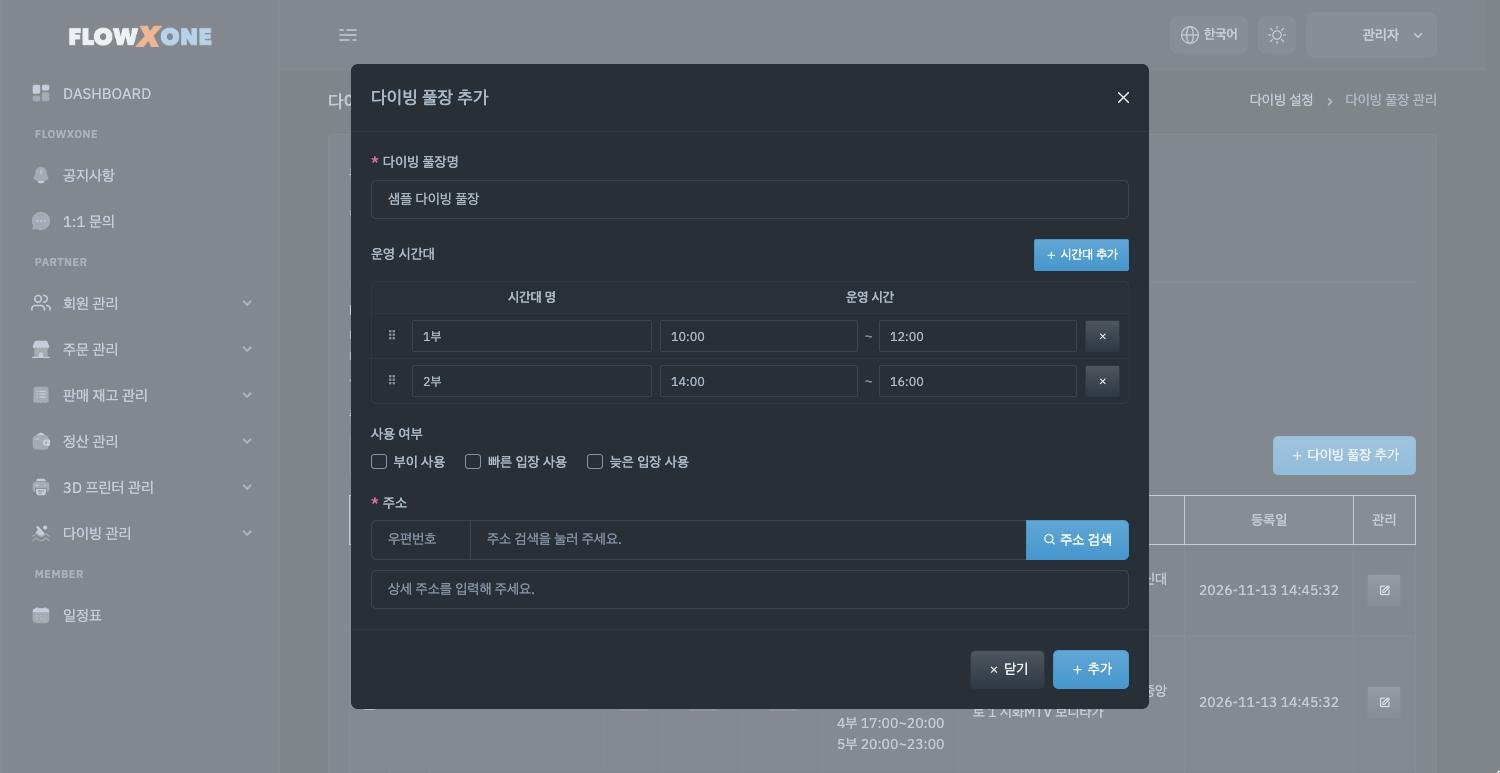
- + 다이빙 풀장 추가를 누르고 다이빙 풀장명을 입력합니다.
- + 시간대 추가로 운영 시간대를 1개 이상 추가합니다(예: 1부 10:00~12:00). 시간대 명은 선택이며, 손잡이로 순서를 변경합니다.
- 부이 사용·빠른 입장 사용·늦은 입장 사용 중 해당하는 것을 체크합니다.
- 주소 검색으로 주소를 선택하고 상세 주소를 입력한 뒤 추가를 누릅니다.
다이빙 설정 — 동의서 관리 탭
- 교육 동의서 사용을 켜면 동의서 명·내용·항목·동의 내용을 입력할 수 있고, 오른쪽 미리보기에 교육생이 보는 모양 그대로 나옵니다.
- 내용은 에디터로 작성합니다(본문·제목, 굵게·색·목록·정렬·인용·코드·링크). 동의 내용(예: 위 내용을 이해하였으며 동의합니다)은 서류에서 가운데 상자로 보입니다.
- 항목은 + 항목 추가로 넣고, 손잡이를 끌어 순서를 바꾸고, ✕ 로 뺍니다.
- 아래 오른쪽 저장하기를 누르면 모든 교육생 서류와 교육 등록 알림톡에 교육 동의서가 더해집니다. 교육생은 오른쪽 아래에 날짜·이름을 넣고 서명해 제출하며, 제출한 동의서는 그때의 내용 그대로 보관됩니다.