

3D 프린터 관리
Home Assistant 에 연결한 Bambu Lab 3D 프린터들의 상태를 한 화면에서 보고, 출력에 쓰는 3D 모델 파일을 정리합니다. 처음에는 ① Home Assistant 연동 → ② 프린터 관리(시리얼·Access 코드) 순서로 설정하세요.
3D 프린터 설정 — Home Assistant 탭
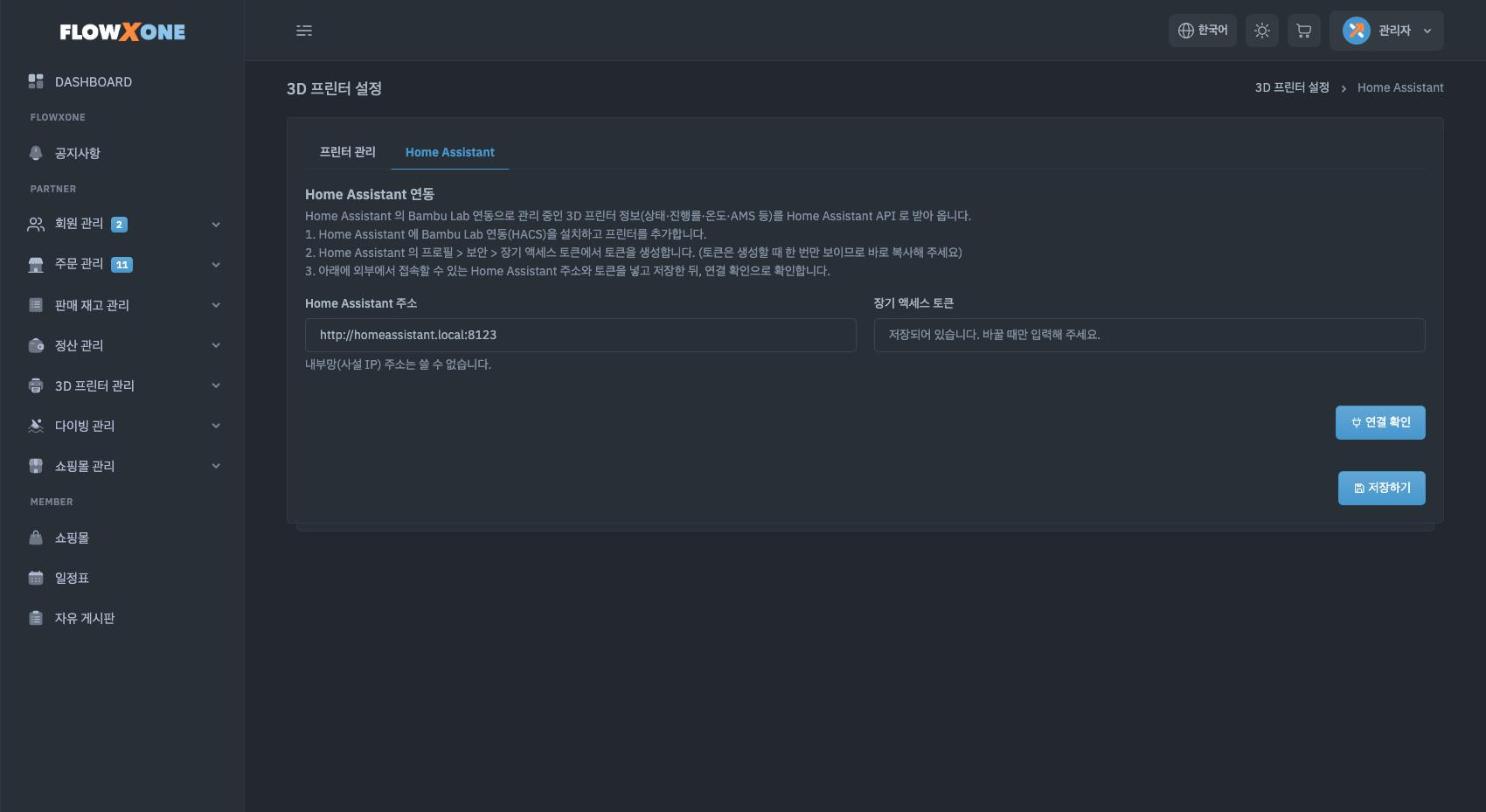
- Home Assistant 에 Bambu Lab 연동(HACS)을 설치하고 프린터를 추가합니다.
- Home Assistant 의 프로필 > 보안 > 장기 액세스 토큰에서 토큰을 생성합니다. 토큰은 생성할 때 한 번만 보이므로 바로 복사합니다.
- 프로필 메뉴 > 3D 프린터 설정 > Home Assistant 탭에서 외부에서 접속할 수 있는 Home Assistant 주소와 장기 액세스 토큰을 입력합니다. 내부망(사설 IP) 주소는 쓸 수 없습니다.
- 저장하기를 누른 뒤 연결 확인으로 연결을 확인합니다. 저장한 토큰은 다시 보이지 않으며, 변경할 때만 입력합니다.
3D 프린터 설정 — 프린터 관리 탭
- Home Assistant 에서 찾은 프린터가 목록에 보입니다.
- 프린터로 출력을 보내려면 줄의 수정 버튼을 눌러 시리얼과 Access 코드를 입력합니다. Access 코드는 프린터 화면의 설정 > 네트워크(WLAN)에서 확인합니다.
- 저장한 Access 코드는 다시 보여 주지 않으며, 변경할 때만 입력합니다.
3D 프린터 화면
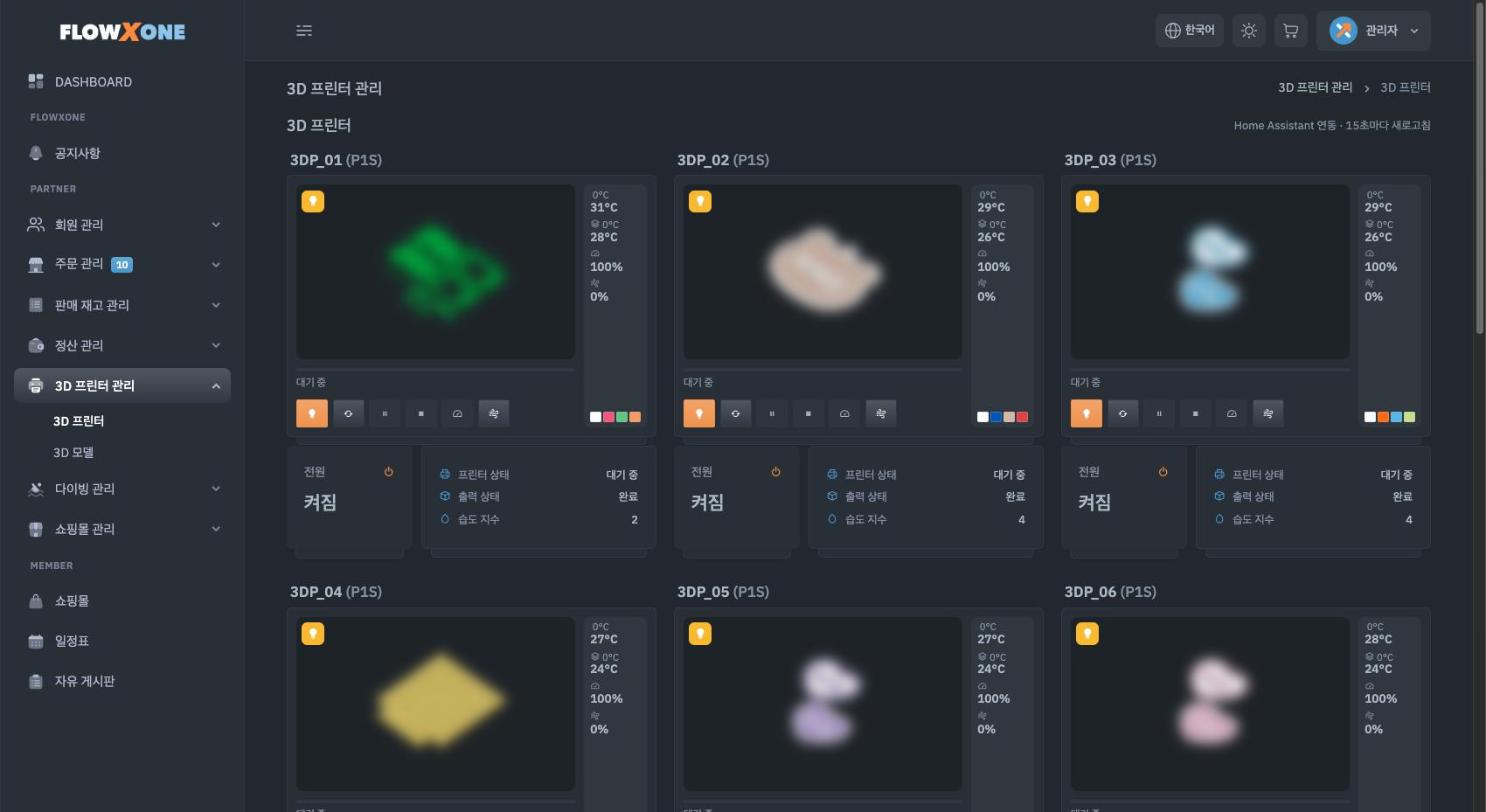
- 프린터마다 현재 출력 중인 모델 그림, 노즐·베드 온도, 팬, 진행률·남은 시간, AMS 필라멘트 색상, 전원·프린터 상태·출력 상태·습도 지수를 보여 줍니다. 15초마다 저절로 새로 고칩니다.
- 카드 아래 버튼으로 조명 켜기·끄기, 일시 정지·이어서·정지, 출력 속도 등 조작을 합니다.
3D 모델 — 등록·수정·삭제
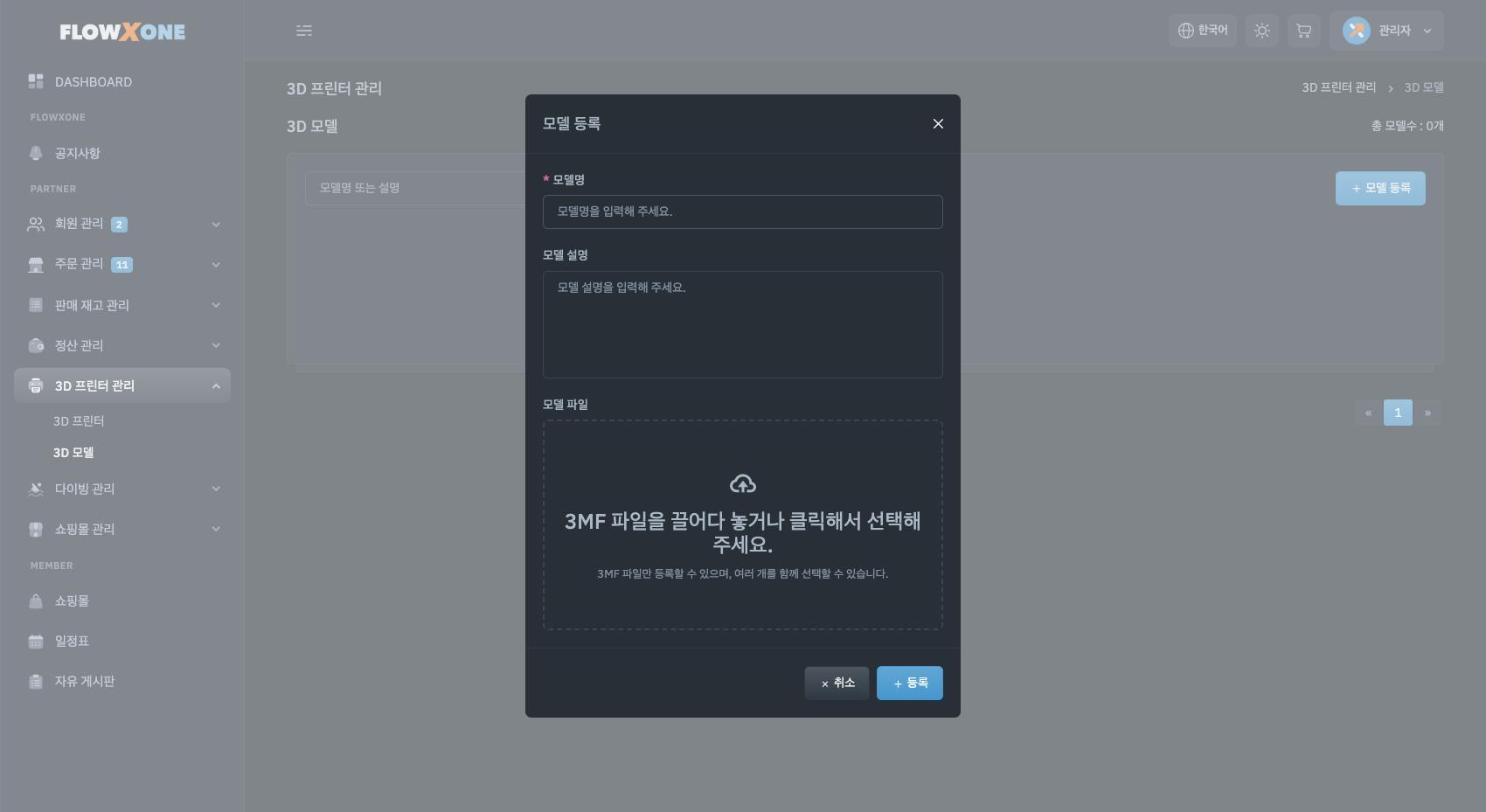
- 왼쪽 메뉴 3D 프린터 관리 > 3D 모델에서 + 모델 등록을 누릅니다.
- 모델명(필수)과 모델 설명을 입력합니다.
- 3MF 파일을 점선 칸에 끌어다 놓거나 눌러서 선택합니다. 여러 개를 함께 선택할 수 있습니다.
- 등록을 누르면 카드로 보입니다. 카드에서 파일을 내려받거나(다운로드 권한 필요), 수정·삭제합니다.