

주문 설정
프로필 메뉴 > 주문 설정에서 주문 관리에 필요한 연결과 규칙을 정합니다. 탭은 스토어 관리 · 필드 관리 · 규칙 관리 · 3D 모델 관리 · 3D 매핑 관리 · 택배 관리 · 앱 관리 · 서버 동기화 순서입니다. (3D 모델·3D 매핑 탭은 3D 매핑 관리 모듈을 쓸 때만 보입니다)
스토어 관리 탭 — 목록
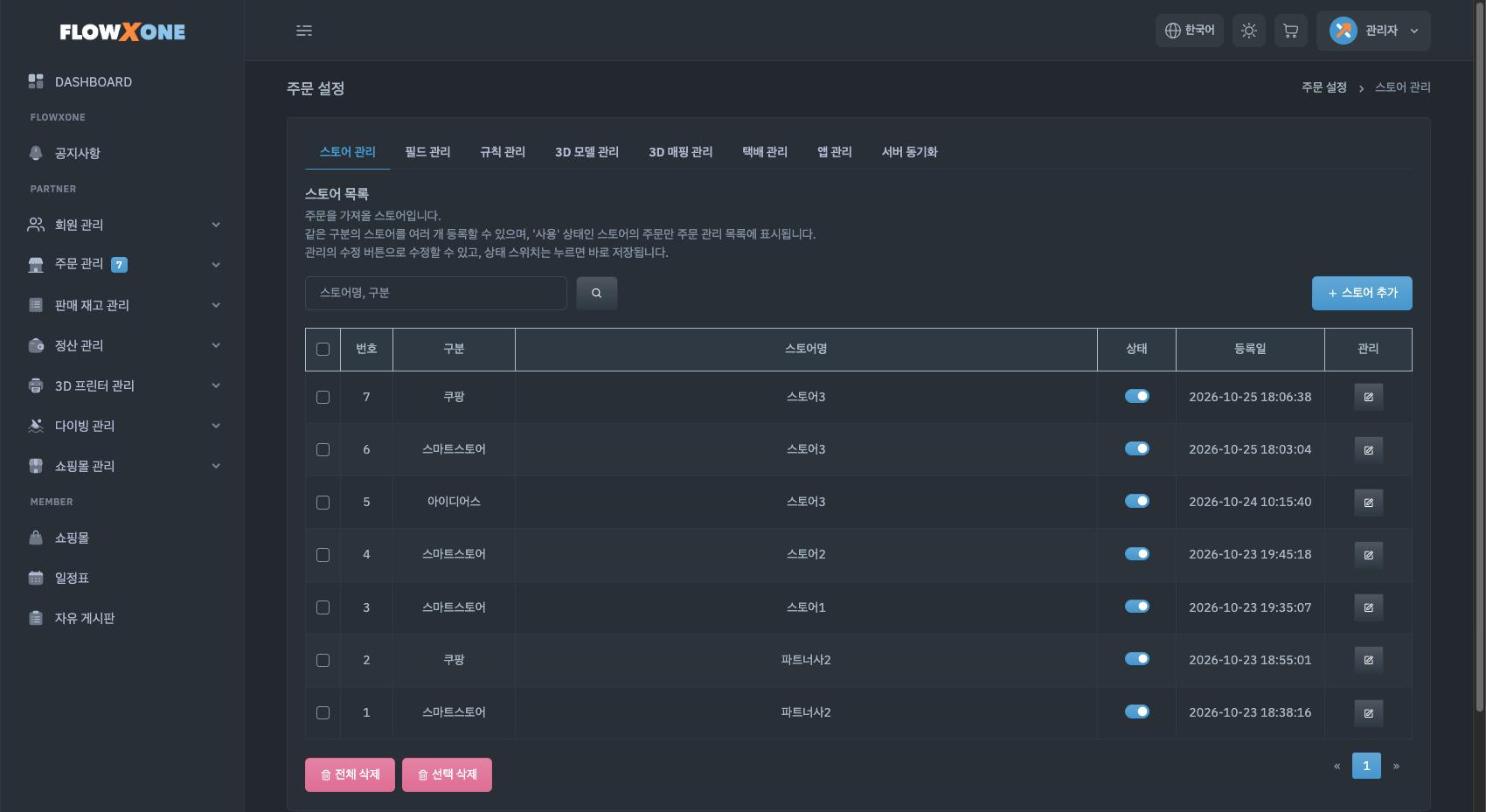
- 주문을 가져올 스토어 목록입니다. 같은 구분의 스토어를 여러 개 등록할 수 있습니다.
- 상태 스위치는 누르면 바로 저장되며, '사용'인 스토어의 주문만 주문 관리에 보입니다.
- 연필 버튼으로 수정하고, 체크 후 선택 삭제로 삭제합니다.
스토어 추가
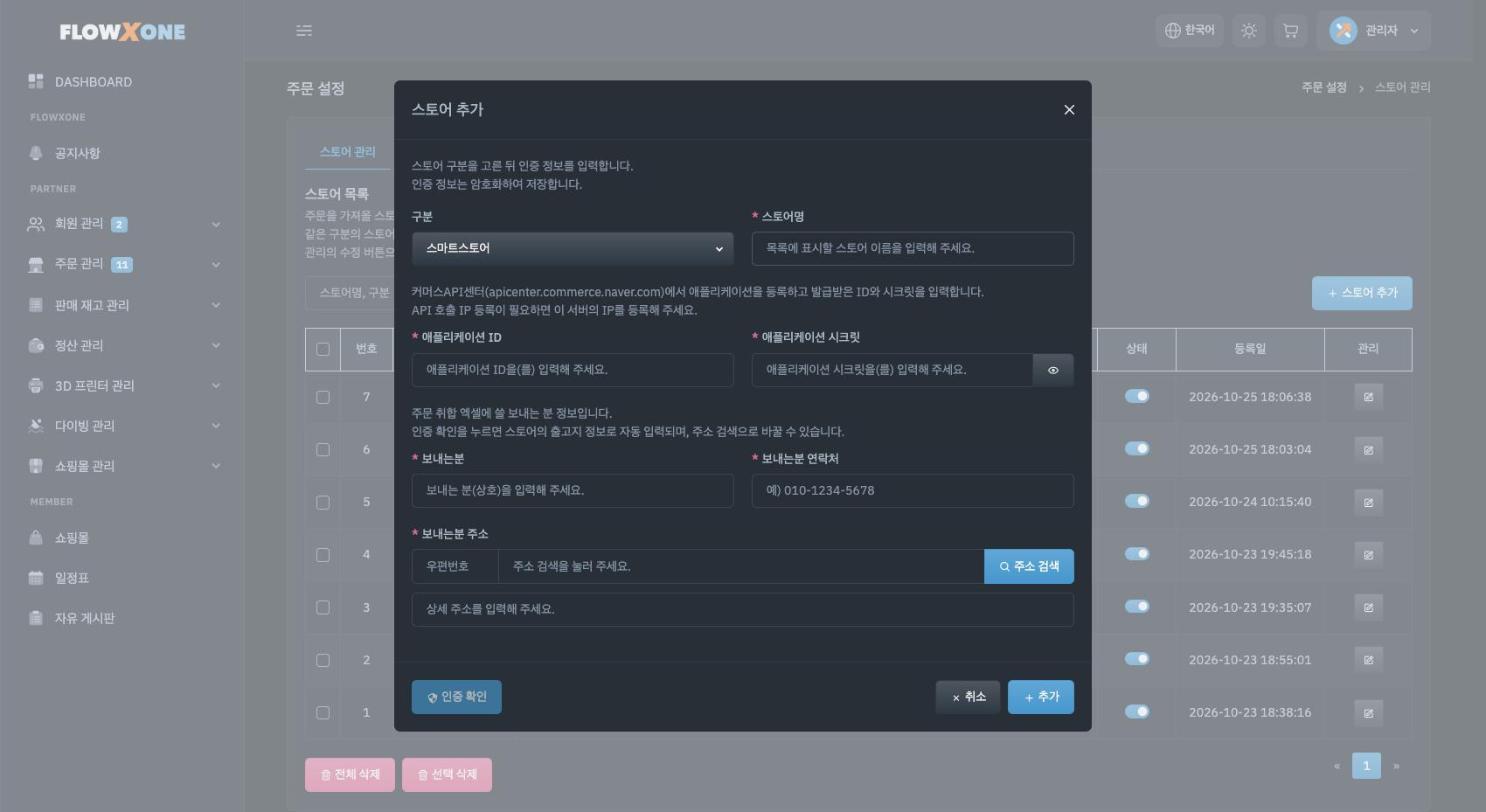
- + 스토어 추가를 누릅니다.
- 구분(스마트스토어·쿠팡·아이디어스)을 선택하고 목록에 표시할 스토어명을 입력합니다.
- 구분에 맞는 인증 정보를 입력합니다. 창 안의 안내대로 발급받아 입력합니다.
- 스마트스토어: 커머스API센터의 애플리케이션 ID·애플리케이션 시크릿 (API 호출 IP 등록이 필요하면 안내된 서버 IP 를 등록)
- 쿠팡: Wing > 판매자 정보 > 추가판매정보 > OPEN API 키 발급의 업체 코드(Vendor ID)·Access Key·Secret Key
- 아이디어스: 작가 로그인 이메일·비밀번호
- 창 아래 왼쪽 인증 확인을 누르면 연결을 확인하고, 스토어의 출고지 정보가 보내는분 칸에 자동으로 채워집니다.
- 보내는분·보내는분 연락처·보내는분 주소(주소 검색)를 확인하고 추가를 누릅니다. 인증 정보는 암호화되어 저장됩니다.
필드 관리 탭
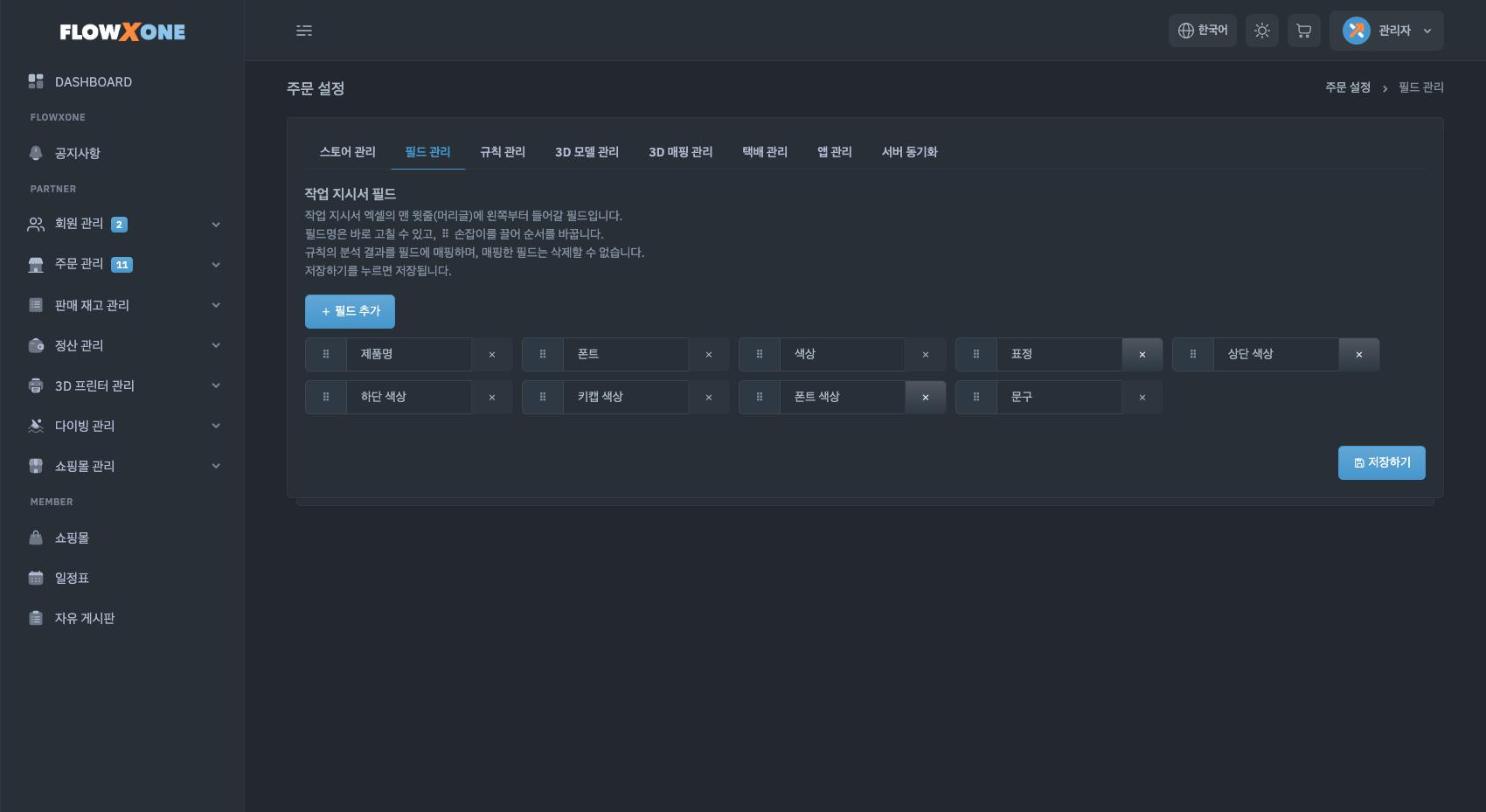
- 작업 지시서 엑셀 맨 윗줄(머리글)에 왼쪽부터 들어갈 필드입니다.
- + 필드 추가로 칸을 더하고, 필드명은 그 자리에서 바로 고칩니다.
- 왼쪽 ⠿ 손잡이를 끌어 순서를 변경하고, ✕ 로 필드를 삭제합니다. 규칙에 매핑된 필드는 삭제할 수 없습니다.
- 저장하기를 누릅니다.
규칙 관리 탭
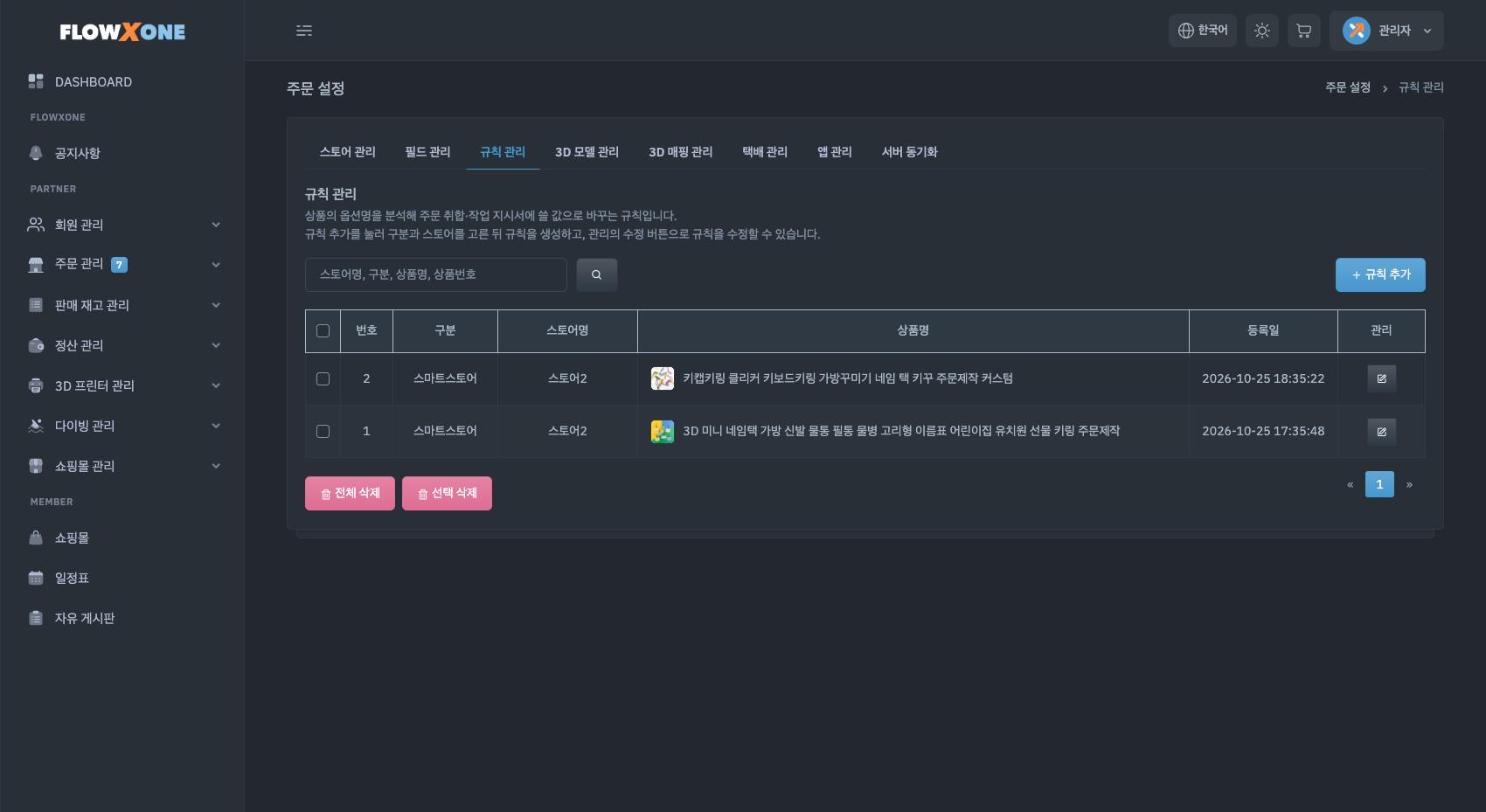
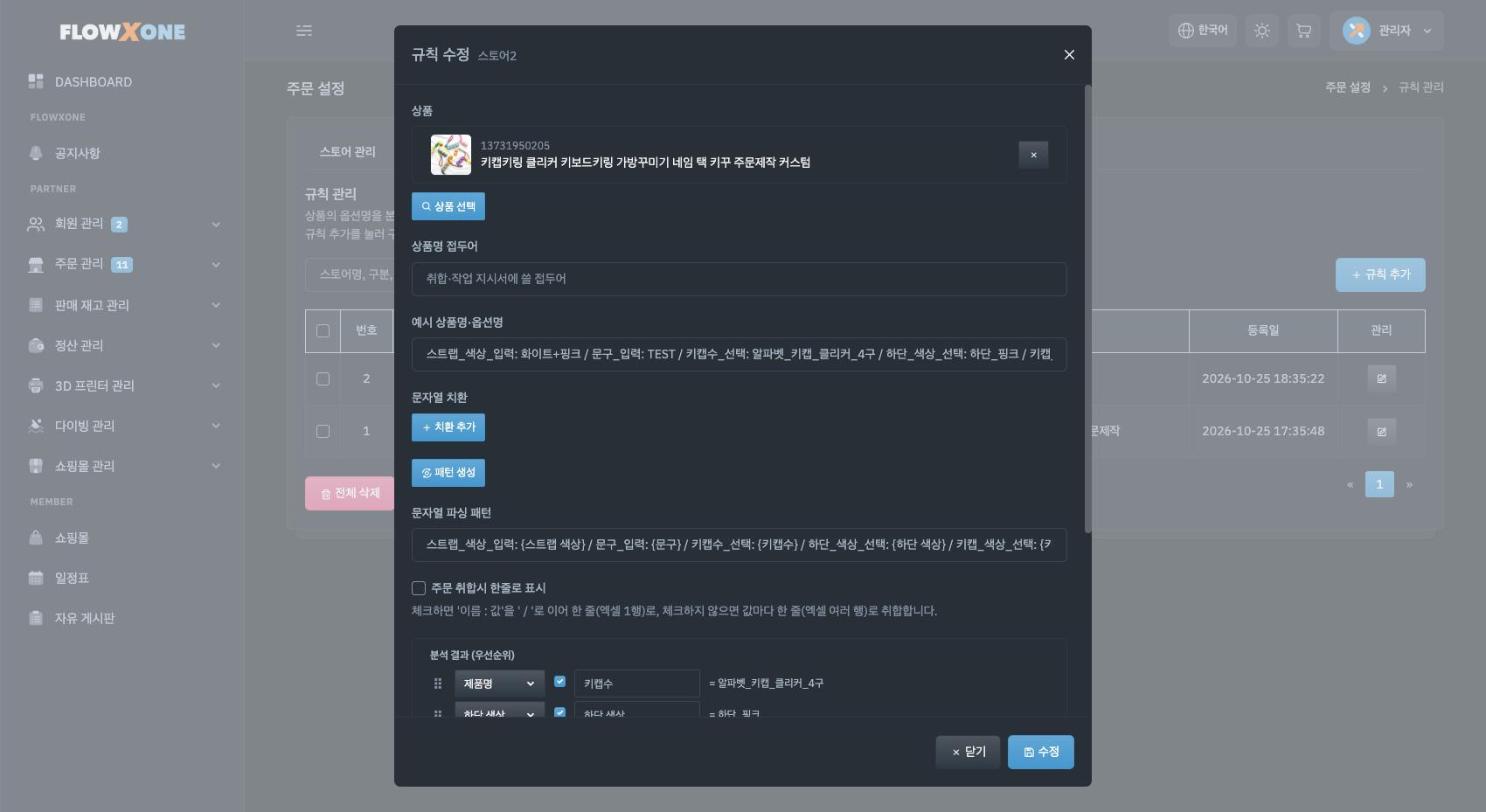
- 상품의 옵션명(예: "색상: 블루 / 문구: HANEUL")을 분석해 주문 취합·작업 지시서에 쓸 값으로 나누는 규칙입니다.
- + 규칙 추가를 누르고 구분·스토어를 선택합니다.
- 상품 선택으로 규칙을 적용할 상품을 선택합니다. 상품명 접두어는 취합·작업 지시서에 상품명 대신 쓸 짧은 이름입니다.
- 예시 상품명·옵션명에 실제 주문의 옵션명을 붙여넣고 패턴 생성을 누르면 문자열 파싱 패턴이 생성됩니다. 변경할 글자가 있으면 + 치환 추가로 '찾을 글자 → 변경할 글자'를 입력합니다.
- 아래 분석 결과에서 값마다 필드(제품명·색상·문구 등)를 선택하고 순서를 정합니다. 주문 취합시 한줄로 표시를 체크하면 값을 한 줄로 이어 취합합니다.
- 등록(수정 때는 수정)을 누릅니다.
3D 모델 관리 탭
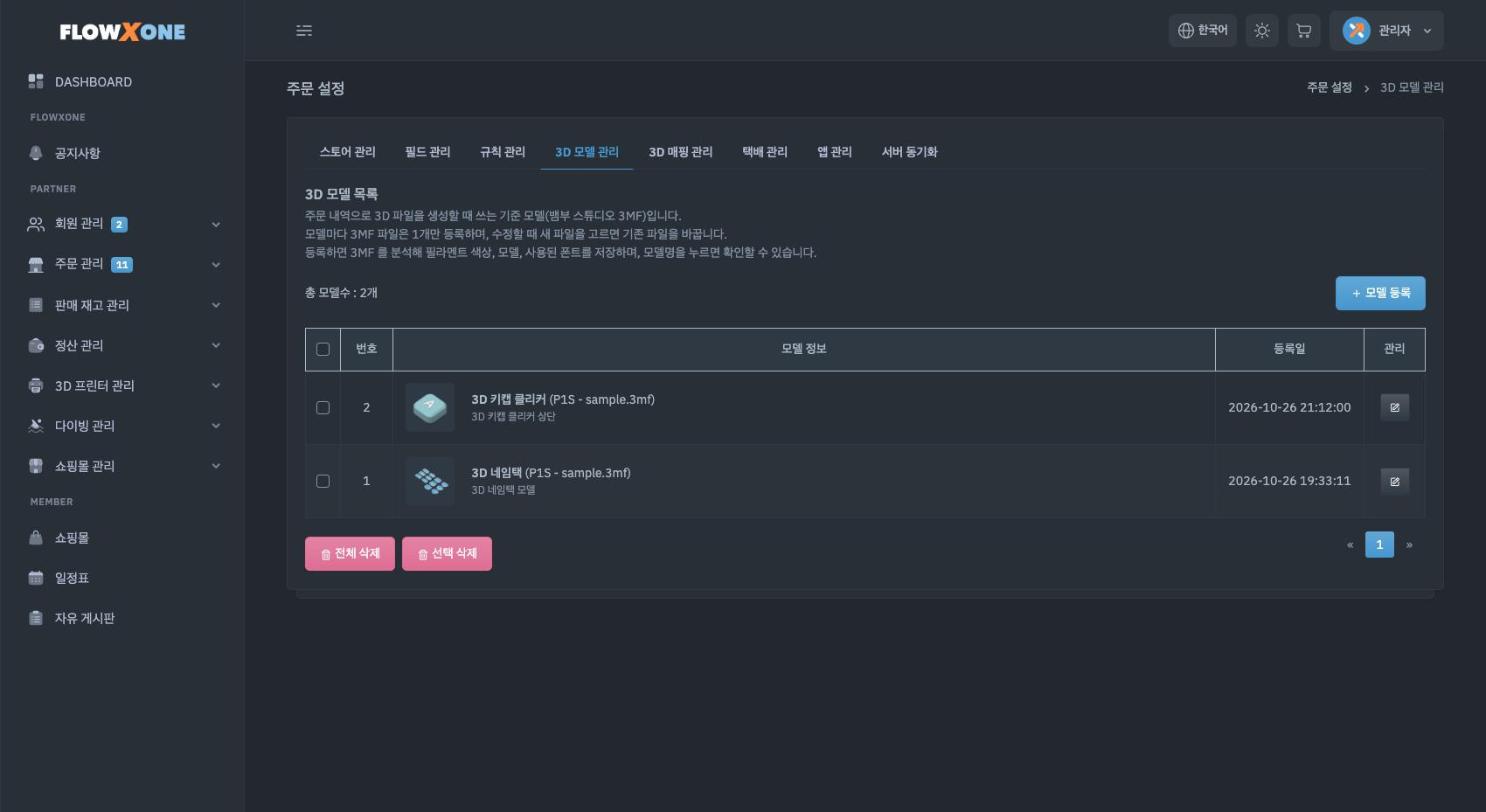
- 주문으로 3D 파일을 생성할 때 바탕이 되는 모델(뱀부 스튜디오 3MF)입니다.
- + 모델 등록에서 모델명·설명을 입력하고 3MF 파일을 선택한 뒤 등록을 누르면, 필라멘트 색상·부품·사용된 폰트를 분석해 저장합니다.
- 모델명을 누르면 분석 결과를 봅니다. 연필 버튼으로 수정할 때 새 파일을 선택하면 기존 파일을 교체합니다.
3D 매핑 관리 탭
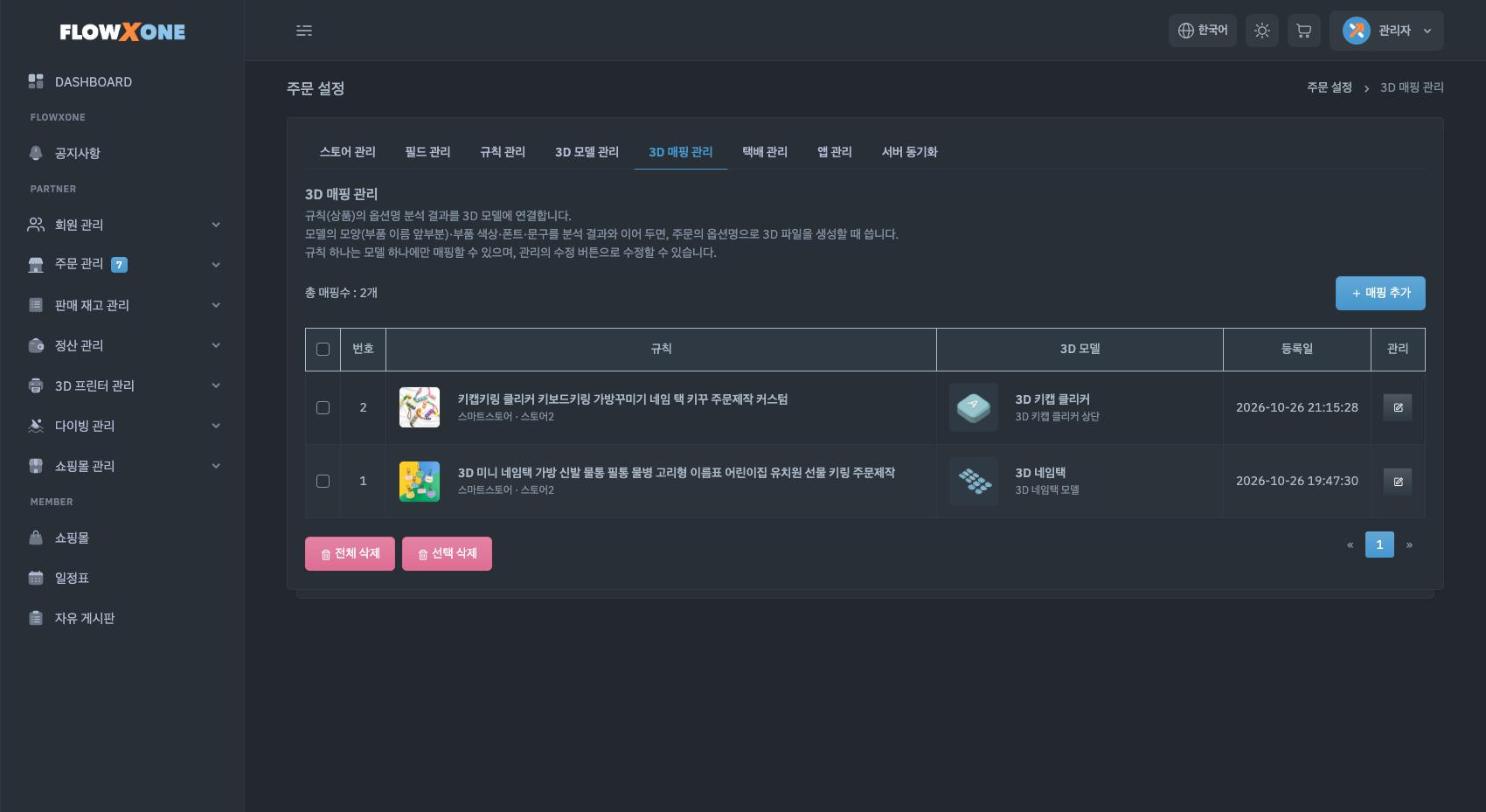
- + 매핑 추가를 누르고 규칙(상품)과 3D 모델을 선택합니다.
- 규칙의 분석 결과(모양·색상·폰트·문구)를 모델의 부품에 하나씩 이어 줍니다.
- 추가를 누르면, 발송 완료의 3D 모델 생성이 주문 옵션대로 출력 파일을 생성해 줍니다. 규칙 하나는 모델 하나에만 매핑합니다.
택배 관리 탭
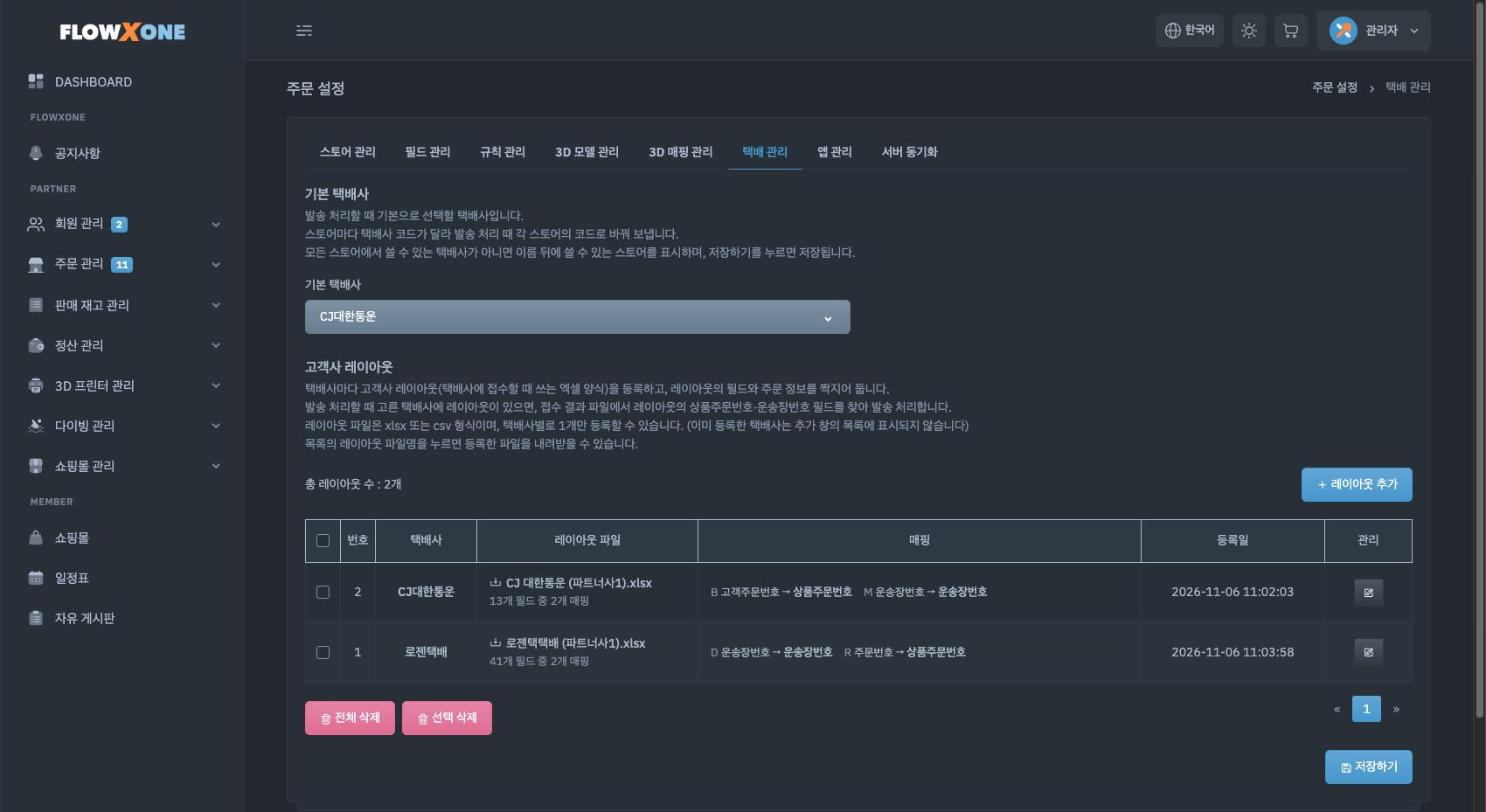
- 기본 택배사 — 발송 처리할 때 처음 선택되어 있을 택배사를 선택하고 저장하기를 누릅니다. 스토어마다 다른 택배사 코드는 자동으로 변환해 보냅니다.
- 고객사 레이아웃 추가 — 택배사에 접수할 때 쓰는 엑셀 양식(xlsx·csv, 택배사별 1개)을 올리고, 양식의 칸(상품주문번호·운송장번호 등)을 주문 정보와 짝지어 추가합니다. 발송 처리 때 이 레이아웃으로 접수 결과 파일을 읽습니다.
- 목록의 레이아웃 파일명을 누르면 등록한 파일을 내려받습니다.
앱 관리 탭 (위젯 앱)
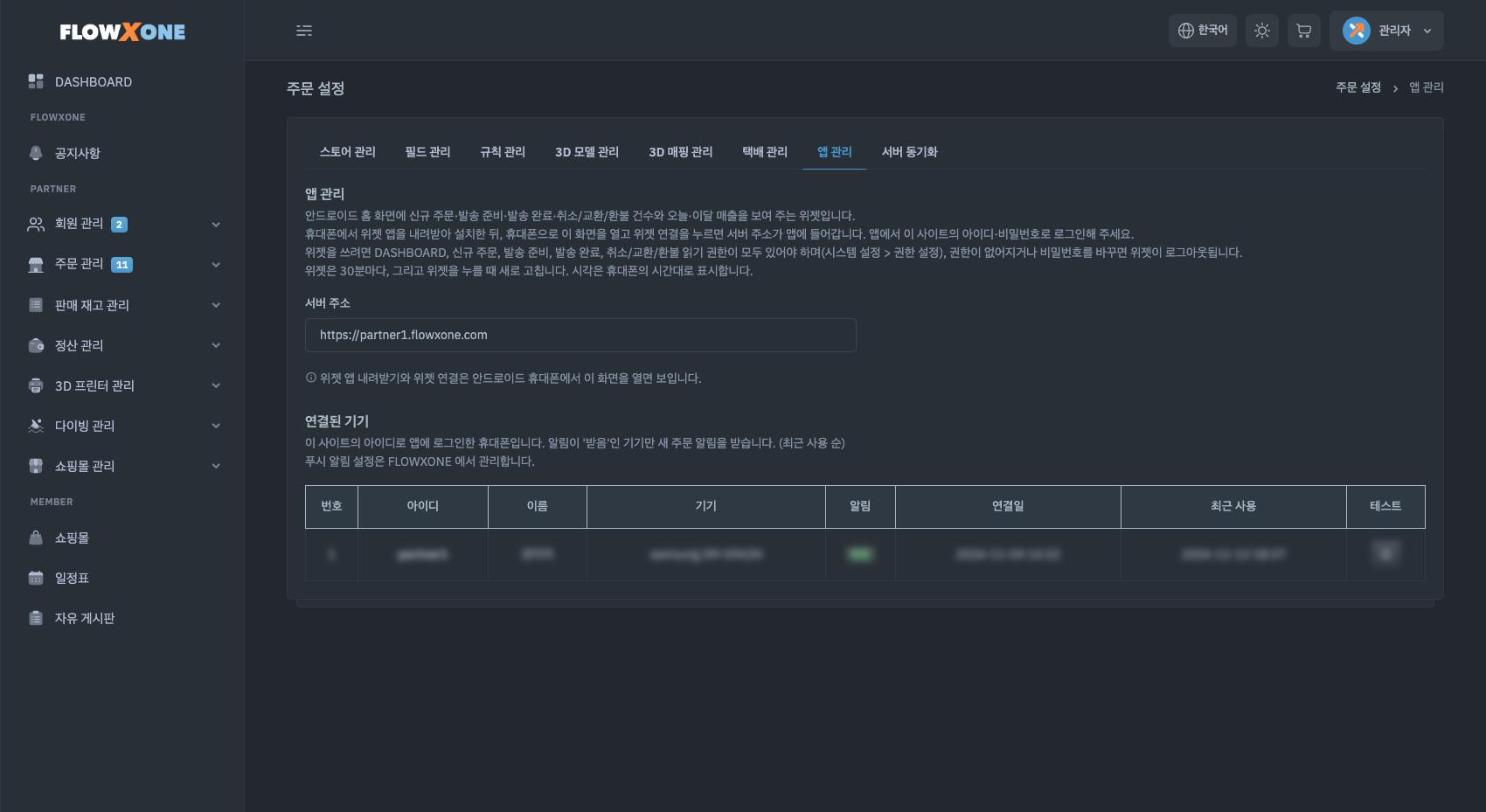
- 안드로이드 휴대폰으로 이 탭을 엽니다. (PC 에서는 내려받기 버튼이 보이지 않습니다)
- 위젯 앱을 내려받아 설치하고, 휴대폰에서 위젯 연결을 누르면 서버 주소가 앱에 들어갑니다.
- 앱에서 이 사이트의 아이디·비밀번호로 로그인하고, 홈 화면에 위젯을 놓습니다. 신규 주문·발송 준비·발송 완료·취소/교환/환불 건수와 오늘·이달 매출이 30분마다 새로 고쳐집니다.
- 연결된 기기 목록에서 로그인한 휴대폰과 알림 받음 여부를 확인합니다.
서버 동기화 탭
스토어별로 마지막 동기화 시각과 결과를 보여 줍니다. 주문은 정해진 주기로 자동으로 가져오며, 동기화 진행을 누르면 기다리지 않고 바로 가져옵니다. 가져오기에 실패한 스토어는 오류 내용이 표시되니 스토어 관리 탭의 인증 정보를 확인해 주세요.