

화면 구성과 공통 사용법
모든 화면은 같은 틀로 되어 있습니다. 이 장에서 화면 구성과 검색·등록·수정·삭제의 기본 순서를 익히면, 다른 메뉴도 같은 방법으로 쓸 수 있습니다.
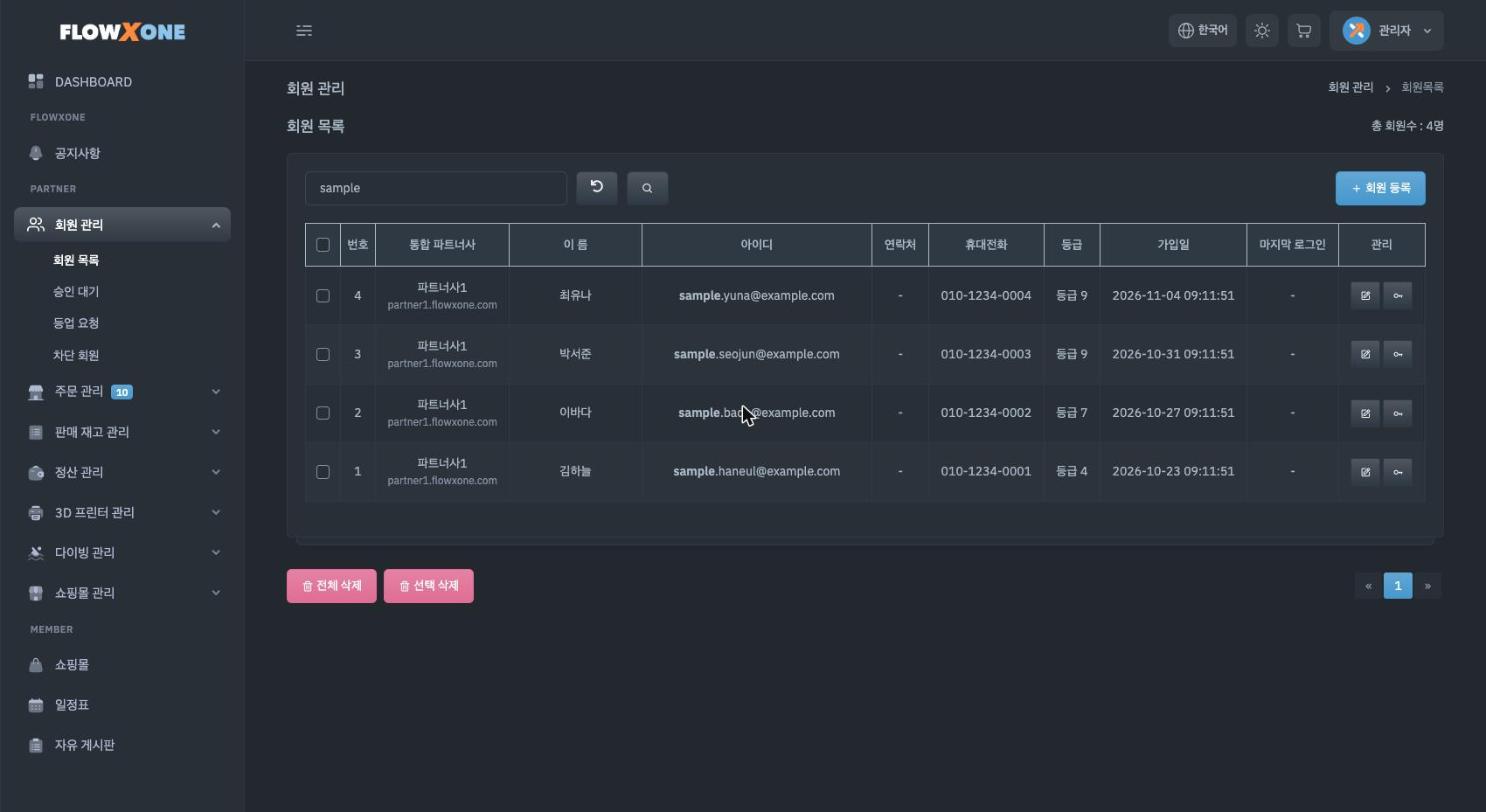
화면 구성
- 왼쪽 메뉴 — 구독해서 켠 모듈의 메뉴만 보입니다. FLOWXONE(공지사항·1:1 문의), PARTNER(관리 메뉴), MEMBER(회원이 쓰는 쇼핑몰·일정표·게시판)로 나뉩니다. 메뉴 옆 숫자는 처리할 건수(신규 주문·승인 대기 등)입니다.
- ☰ 버튼(위쪽 왼쪽) — 왼쪽 메뉴를 접고 펼칩니다. 휴대폰에서는 이 버튼으로 메뉴를 엽니다.
- 위쪽 오른쪽 — 화면 언어(한국어·English), 밝은/어두운 테마, 장바구니(쇼핑몰), 프로필 메뉴가 있습니다.
- 프로필 메뉴 — 이름을 누르면 크레딧, 마이 페이지, 모듈별 설정 화면, 모듈 설정, 시스템 설정, DASHBOARD 편집, 자동 새로고침, 로그아웃이 나옵니다.
- 화면 제목 줄 — 위쪽에 메뉴 이름, 오른쪽 끝에 현재 위치(예: 회원 관리 > 회원 목록)와 전체 건수가 보입니다.
- 시스템 점검 안내 — 매주 월요일 05:00~05:30 은 시스템 점검 시간입니다. 04:30 부터 모든 화면 위쪽 가운데에 점검 시간과 남은 시간이 보이고, 점검 중에는 '점검 중'으로 바뀝니다. 열어 둔 화면에도 자동으로 표시됩니다.
검색하기
- 목록 위의 검색란에 찾을 글자(이름·아이디·주문번호 등, 검색란 안에 적힌 항목)를 입력합니다.
- Enter 를 누르거나 돋보기 버튼을 누릅니다. 찾은 글자는 목록에 굵게 표시됩니다.
- 검색을 그만하려면 검색란 옆 ↺ 버튼을 누릅니다.
- 기간이 있는 목록은 기간 칸을 눌러 달력에서 시작일·종료일을 선택하거나, 전체·년·월·주·일 버튼으로 바로 정합니다. 구분 드롭다운(예: 매입/매출)이 있으면 함께 선택합니다.
등록하기
- 목록 위 오른쪽의 파란 버튼(예: + 회원 등록, + 거래처 등록)을 누릅니다.
- 입력 창이 열리면 칸을 채웁니다. * 표시는 꼭 입력해야 하는 칸입니다. 빠뜨리고 등록을 누르면 화면 위쪽에 안내가 뜹니다.
- 회원·교육과정처럼 검색해서 고르는 칸은 글자를 입력하면 맞는 항목이 자동 완성 목록으로 나옵니다. 오른쪽 전체 버튼을 누르면 전체 목록에서 고를 수 있습니다.
- 창 아래 오른쪽의 등록(또는 추가) 버튼을 누릅니다. 저장하는 동안 버튼에 원형 로딩 표시가 돌고, 끝나면 목록에 바로 나타납니다.
- 입력하던 중 닫기나 ✕ 를 누르면 저장하지 않고 닫을지 한 번 더 묻습니다.
수정하기
- 목록 줄 오른쪽 관리 칸의 연필 버튼을 누릅니다.
- 등록할 때와 같은 창이 현재 값이 채워진 채로 열립니다. 변경할 칸만 고칩니다.
- 창 아래의 수정 버튼을 누르면 저장됩니다.
이름·제목처럼 굵은 글자나 파란 글자를 누르면 수정 없이 상세 내역만 볼 수 있습니다.
삭제하기
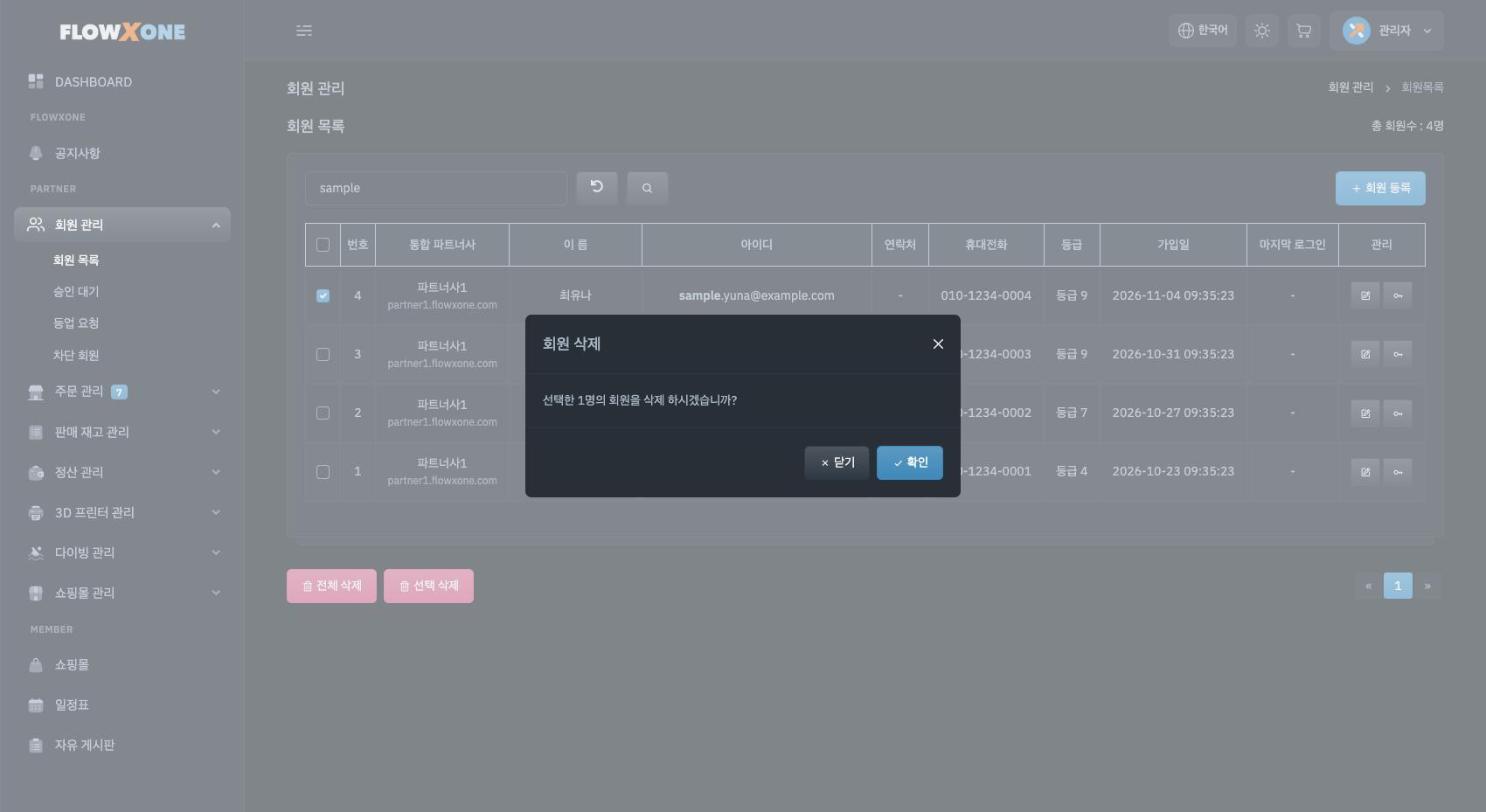
- 삭제할 줄 맨 앞의 체크박스를 누릅니다. 맨 위 체크박스를 누르면 이 페이지의 줄을 모두 선택합니다.
- 목록 아래 왼쪽의 선택 삭제를 누릅니다. (현재 목록 전체를 삭제하려면 전체 삭제)
- "선택한 n건을 삭제 하시겠습니까?" 확인 창에서 확인을 누르면 삭제됩니다. 그만두려면 닫기를 누릅니다.
삭제한 데이터는 시스템 설정 > 로그 관리에서 그 작업의 복구 버튼으로 되살릴 수 있습니다. (로그 보관 기간 안에서만)
설정 화면 사용법
- 설정 화면은 위쪽 탭으로 나뉩니다. 탭을 누르면 그 설정이 보이고, 탭마다 맨 위에 설명이 있습니다.
- 값을 변경한 뒤 아래 오른쪽 저장하기를 눌러야 저장됩니다. 사용·상태 스위치처럼 누르면 바로 저장되는 칸은 설명에 따로 적혀 있습니다.
- 통합 운영으로 여러 파트너사를 운영하면 설정 화면 맨 위의 통합 파트너사 선택에서 어느 파트너사의 설정을 볼지 선택합니다.
통합 파트너사 칸
통합 운영으로 다른 파트너사를 함께 운영하면 목록의 통합 파트너사 칸에 어느 파트너사의 내용인지 표시되고, 등록 창 맨 위의 통합 파트너사 선택에서 어느 파트너사에 등록할지 선택합니다. (통합 운영 설정)