

대시보드
로그인하면 처음 보이는 화면입니다. 구독한 모듈의 위젯(주문 수·매출·매입·재고·세금계산서·결제·크레딧·회원·일정 등)을 원하는 자리와 크기로 놓아 하루의 업무를 한눈에 확인합니다.
대시보드 보기
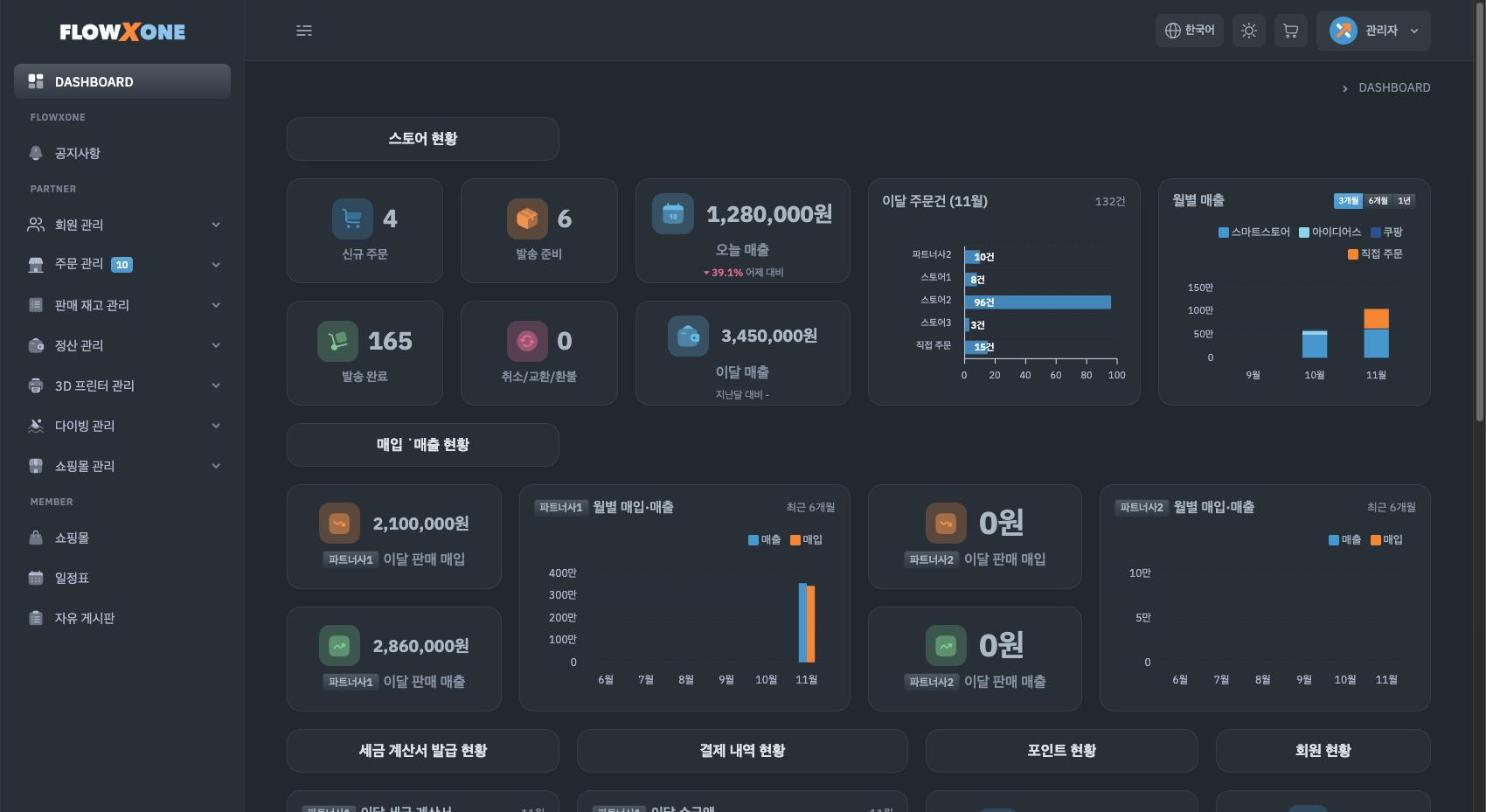
- 숫자 위젯(신규 주문·발송 준비 등)을 누르면 그 목록 화면으로 이동합니다.
- 차트 위젯 오른쪽 위 3개월·6개월·1년 버튼으로 기간을 변경합니다.
- 통합 운영 중이면 위젯 이름 앞에 파트너사 이름(예: 파트너사1)이 붙어 파트너사별로 보입니다.
- 위젯이 하나도 없으면 가운데에 DASHBOARD 편집 버튼이 보입니다. 파트너사가 처음 승인되면 공지사항 위젯이 미리 놓여 있습니다.
- 환율 위젯은 국가 칸에 입력하면 자동 완성으로 고르고, 1분마다 새 환율로 바뀌며, 위젯을 크게 할수록 차트도 커집니다.
- DASHBOARD는 아이디마다 따로이며, 일반 회원도 자기 DASHBOARD를 꾸미고 저장할 수 있습니다. 위젯은 그 회원이 권한으로 볼 수 있는 화면의 것만 고를 수 있습니다. (라벨·이미지·환율은 누구나)
- 위젯 추가 창의 1:1 문의 구분에는 1:1 문의 새 답변·최근 문의(관리자)가, 다이빙 관리 구분에는 교육 신청 대기·서류 미작성 교육생·참여 현황 순위(그 화면 권한이 있을 때)와 회원용 내 교육 신청이 있습니다.
DASHBOARD 편집
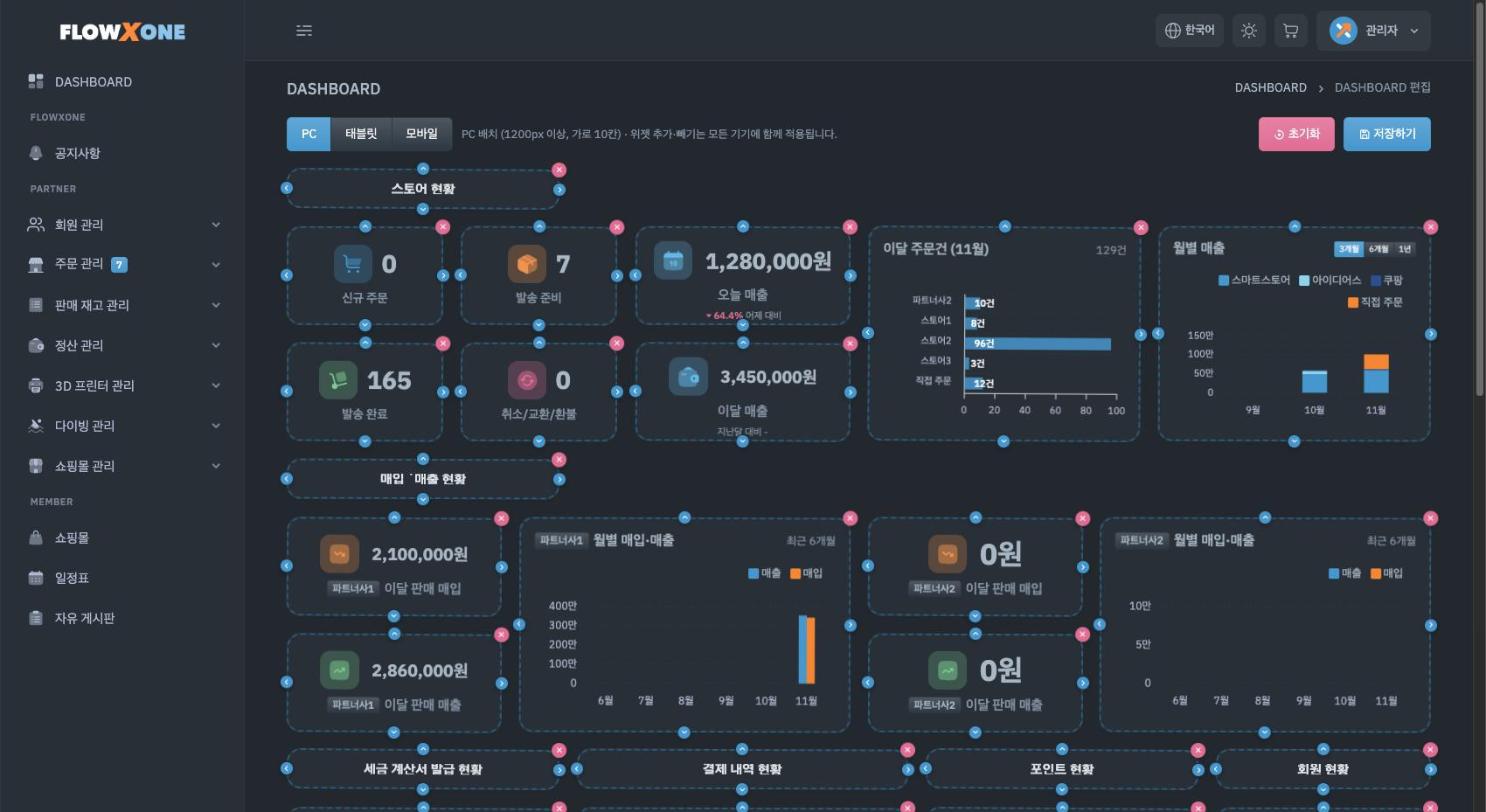
- 프로필 메뉴 > DASHBOARD 편집을 누릅니다. 위젯마다 점선 테두리와 화살표·✕ 버튼이 생깁니다.
- 위쪽 PC·태블릿·모바일 버튼으로 편집할 기기 배치를 선택합니다.
- 위젯 추가 — 맨 아래나 빈 자리의 +를 누르고, 모듈별로 나뉜 위젯 모음에서 원하는 위젯을 선택합니다. 구분용 라벨(제목 띠)과 이미지 위젯도 추가할 수 있습니다.
- 위치 변경 — 위젯을 끌어서 원하는 자리에 놓습니다.
- 크기 변경 — 위젯 가장자리의 ◀ ▶ ▲ ▼ 화살표를 눌러 가로·세로 크기를 늘리거나 줄입니다.
- 위젯 빼기 — 위젯 오른쪽 위 분홍색 ✕를 누릅니다.
- 위쪽 오른쪽 저장하기를 누르면 대시보드에 반영됩니다. 초기화를 누르면 배치가 모두 비워집니다.
위젯 추가·빼기는 모든 기기에 함께 적용되고, 자리·크기는 기기마다 따로 저장됩니다. 태블릿·모바일 배치를 정하지 않으면 PC 배치를 위에서 아래, 왼쪽에서 오른쪽 순서로 한 줄씩 보여 줍니다.